OpenOffice.org Writer (el procesador de textos)
Trucos y consejos para el uso de Writer
"Buscar y reemplazar" con "esteroides" gracias a la extensión "Alternative Search and Replace" para Writer
Escrito originalmente para OPS - OpenSystemsConsulting
(Pulsando sobre las imágenes se abrirán en una ventana emergente a tamaño natural)
Writer posee notables capacidades de búsqueda y reemplazo de texto, caracteres especiales y formatos mediante las opciones "Expresiones regulares", "Atributos" y "Formatos" que se muestran cuando pulsamos el botón "Más opciones" del diálogo "Buscar y reemplazar".
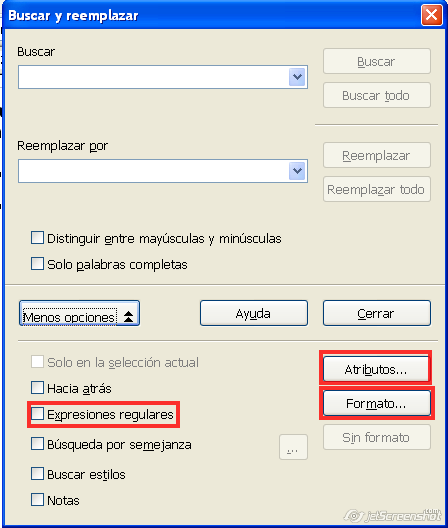
No obstante, el uso de expresiones regulares es algo dificultoso mientras no se está habituado, y hay que estar revisando la ayuda para ver como usar los diferentes códigos de control.
A modo de ejemplo, si deseamos localizar los párrafos que comienzan por uno o más números seguidos por un punto, se puede usar una expresión regular como ésta:
^[0-9]+\.
O, para localizar párrafos vacíos, esta otra:
^$
En la ayuda del programa se puede encontrar una referencia completa de los códigos que se pueden usar para escribir expresiones regulares:
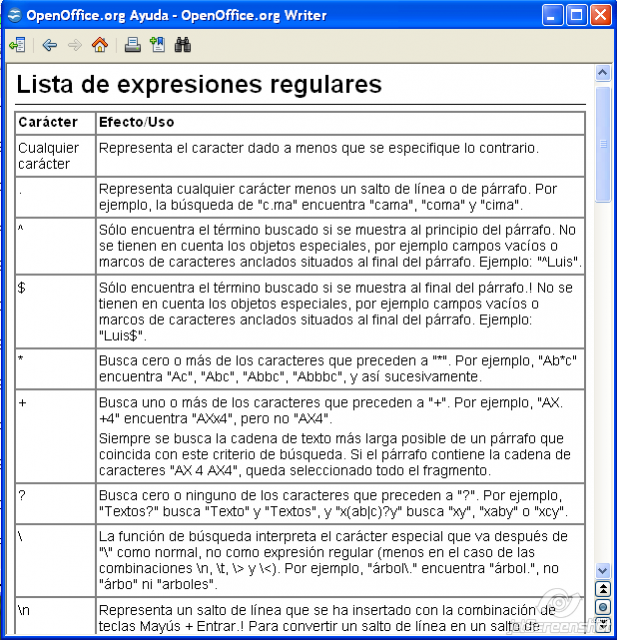
No obstante, su uso resulta poco intuitivo (especialmente, si lo comparamos con el Buscar y reemplazar "especial" del Microsoft Word). Además, encontraremos a faltar algunas características, como puedan ser los saltos de página manuales u otras.
Buscando el modo de superar estas limitaciones, hemos buceado en el histórico del foro de usuarios de OpenOffice en español, donde hemos encontrado la referencia a una extensión Buscar y reemplazar alternativo para Writer.
Esta extensión añade una nueva opción al menú Editar, que permite, entre otras cosas:
- Seleccionar expresiones regulares sin necesidad de aprenderse los códigos correspondientes.
- Facilitar el recuento de ocurrencias encontradas.
- Ampliar de las expresiones regulares para localizar marcas especiales no disponibles en el diálogo "Buscar y reemplazar" estándar.
- Efectuar búsquedas en Notas, Campos de texto, Referencias cruzadas y Marcas de referencia.
- Almacenar en lotes los parámetros de búsquedas y reemplazos para poder reutilizarlos sin necesidad de volverlos a crear.
La extensión está traducida al español y he comprobado su perfecto funcionamiento tanto en LibreOffice como en Apache OpenOffice (antes OpenOffice.org), corriendo tanto en sistema operativo GNU/Linux como en Windows.
Veremos como descargar e instalar la extensión "Buscar y reemplazar alternativo" (originalmente, Alternative dialog Find & Replace for Writer), comprobaremos sus características y la aplicaremos en un ejemplo de uso habitual.
Descargar e instalar la extensión
En primer lugar, nos dirigiremos a la página principal de la extensión:
http://extensions.openoffice.org/en/project/AltSearch
Pulsando el botón Get it! se iniciará automáticamente al descarga del archivo de la extensión, denominado AltSearch.oxt.
Pulsando doble clic sobre el archivo descargado, se iniciará la instalación. Si por algún problema de asociación de archivos, no se iniciase la instalación, la podremos ejecutar desde el propio programa, en el diálogo abierto por Herramientas > Administrador de extensiones y pulsando el botón "Añadir" para seleccionar el archivo.
Durante la instalación, si tenemos privilegios de administrador, nos dará la opción de instalarla para todos los usuarios, o podremos simplemente instalarla en nuestro perfil de usuario.
Tras la instalación debemos cerrar completamente el programa, sin olvidarnos de cerrar el icono de inicio rápido, en caso de tenerlo activado.
El diálogo "Buscar y reemplazar Alternativo"
Tras reiniciar el programa, comprobaremos que apareció una nueva opción en el menú Editar, así como una barra de herramientas nueva con el icono de unos prismáticos de color verde.
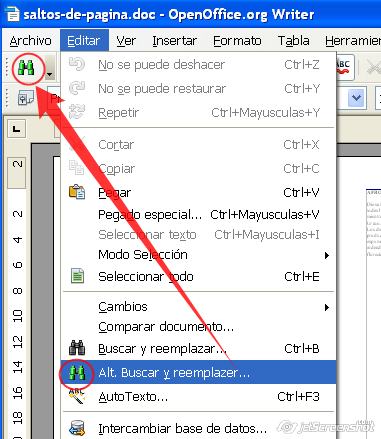
Pulsando sobre cualquiera de estas opciones, se abrirá el diálogo "Buscar y reemplazar Alternativo":
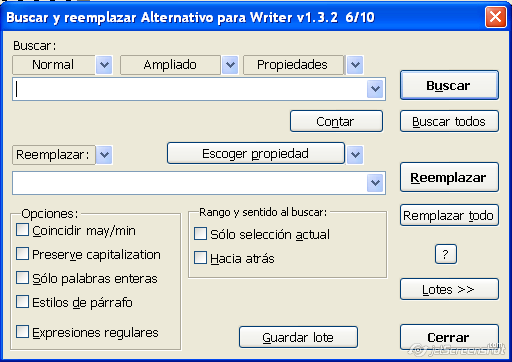
En este diálogo podemos observar las habituales cajas de entrada para "Buscar" y para "Reemplazar", que se pueden utilizar de la forma usual, así como unos botones especiales para seleccionar diferentes expresiones y propiedades tanto de búsqueda como de reemplazo.
Pulsando el botón "Normal", aparecerá un listado con diferentes opciones de uso de expresiones regulares habituales:

El botón "Ampliado" nos dará acceso a diferentes opciones avanzadas de búsqueda:

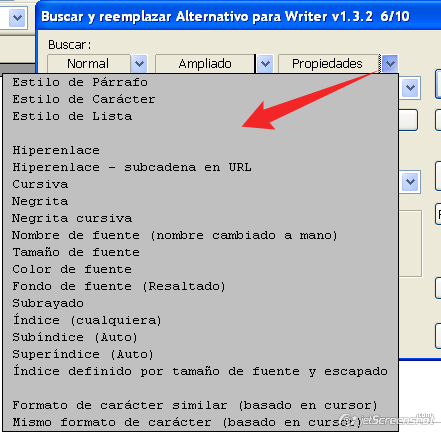
El botón "Propiedades" nos permite hacer búsquedas basándonos en atributos de texto y de párrafo:
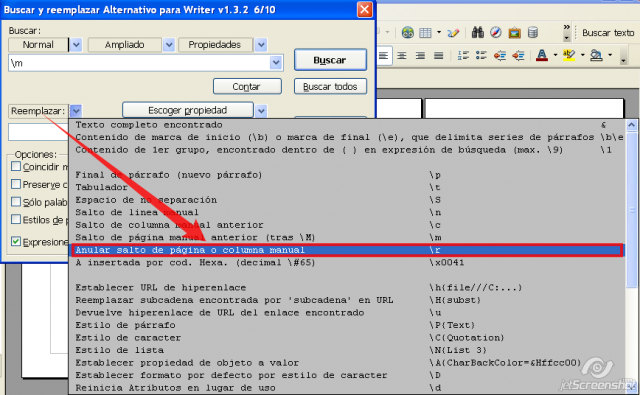
Junto a la caja para el parámetro de reemplazo, el botón "Reemplazar" nos permite escoger diferentes marcas para reemplazar al texto buscado:
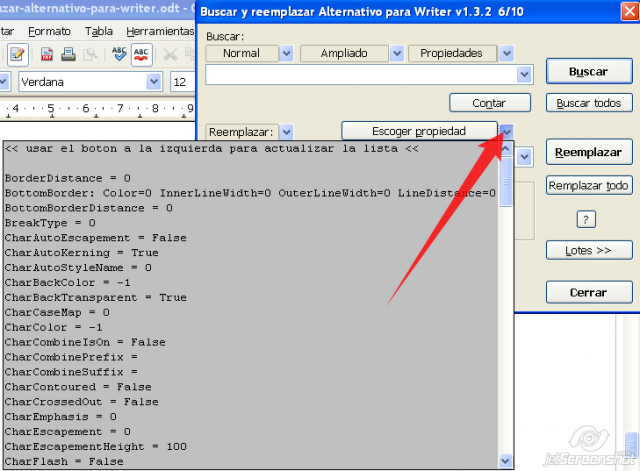
El botón "Escoger propiedad" nos permitirá añadir diferentes formatos y atributos al texto de reemplazo:
En el cuadro de diálogo también disponemos de las habituales casillas de verificación para activar el modo sensible a mayúsculas/minúsculas, expresiones regulares o palabras enteras, así como botones para buscar, buscar todos, contar, reemplazar o remplazar todo.
Como característica exclusiva, los botones "Lotes" y "Guardar lote" nos permitirán, como si de una macro se tratase, guardar los parámetros de busca y reemplazo para definir acciones repetitivas.
Ejemplo de uso
Un caso típico de uso del "Buscar y reemplazar Alternativo" sería pretender eliminar los saltos de página manuales de un documento. Normalmente los saltos de página forzados manualmente son perceptibles tan sólo observando el borde superior del límite de texto de la nueva página, que adopta un color azul oscuro.
También se pueden comprobar mediante el formato del primer párrafo de la página, donde en la pestaña Flujo del texto aparecerá activada la casilla de Salto de página si se ha forzado manualmente un salto de página.
Pero, de ninguna manera podemos localizarlos mediante el "Buscar y reemplazar" estándar, ni siquiera con su botón "Formatos", pues aparece inhabilitada la casilla de Salto de página, no permitiendo seleccionarla para su búsqueda automática.
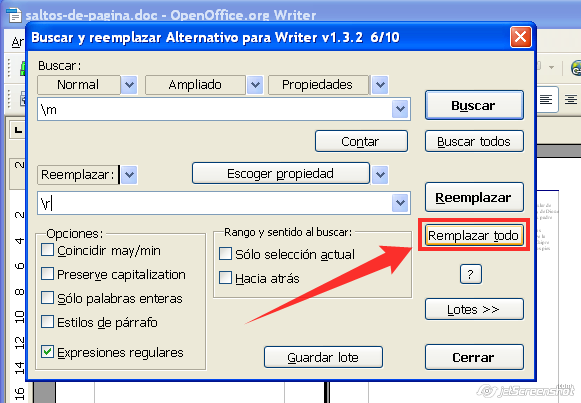
Para resolverlo, iniciaremos el diálogo de "Buscar y reemplazar Alternativo" pulsando sobre el icono de los prismáticos verdes o seleccionándolo desde el menú Editar. Seguidamente, en el desplegable del botón "Normal" escogeremos "Salto de página manual" y veremos que en el cuadro de búsqueda aparece el código '\m' que simboliza la expresión regular correspondiente.

A continuación, en el desplegable del botón "Reemplazar", seleccionaremos "Anular salto de página o columna manual", tras lo cual el cuadro de reemplazo mostrará el código '\r'.
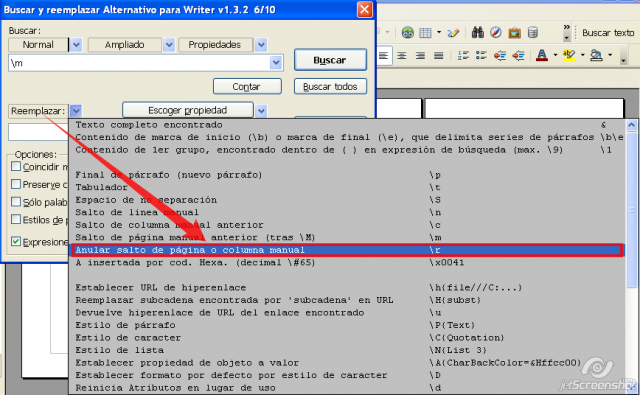
Finalmente, pulsaremos el botón "Reemplazar todo".
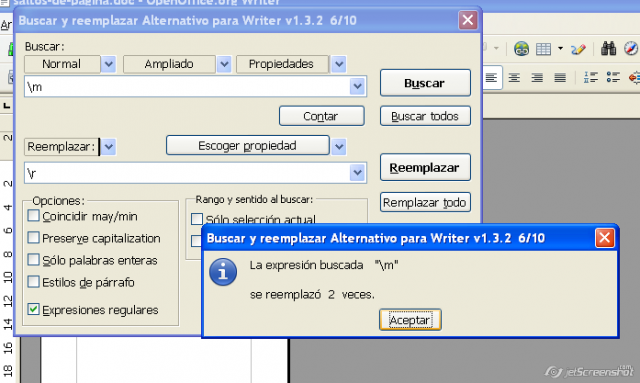
Y el programa eliminará todos los saltos manuales, informándonos mediante el oportuno cuadro de diálogo.
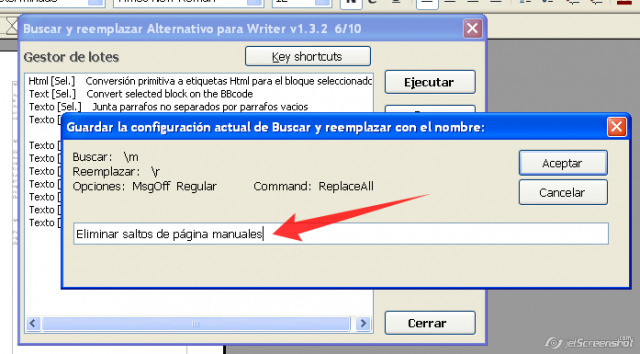
Si es una tarea que debemos repetir asiduamente, podemos guardarla como un "lote". Para ello pulsaremos el botón "Lotes" y en el diálogo emergente, veremos los lotes que ya hay predefinidos.

Pulsando el botón "Guardar lote", podemos asignar un nombre a nuestra tarea y de esta manera aparecerá disponible en sucesivas ocasiones.

Esperamos que este mini-tutorial sobre el uso de la extensión "Buscar y reemplazar Alternativo" os permita ser más productivos y eficientes en el tratamiento de vuestros documentos de Writer.
¡Hasta la próxima!
Aplicar en un documento estilos procedentes de otro documento
Manuel Montoya, de México, nos muestra como utilizar estilos de un documento en otro
Si tenemos un documento origen.sxw con un estilo y deseamos aplicarlo a otro documento destino.sxw debemos abrir destino.sxw y luego seleccionar Formato => Estilos => Cargar y en el cuadro de diálogo que aparece, pulsar sobre "De archivo..." y seleccionar el documento origen.sxw.
Ahora, en el estilista se podrán ver y aplicar a destino.sxw los estilos de origen.sxw.
Cambiar la plantilla predeterminada
Esta nota nos la remite Edgar Mendoza, de México
Abra un nuevo documento, dele el formato que desea y añada o modifique los estilos que desee, asegurándose de que los párrafos estén en el idioma correcto.
Mediante la opción Archivo => Plantillas => Guardar, almacene su nueva plantilla en el directorio predeterminado con el nombre MiPlantilla.
A continuación, seleccione la opción Archivo => Plantillas =>Organizador; en el directorio predeterminado seleccione MiPlantilla, despliegue el menú contextual haciendo click en el botón derecho del ratón y seleccione la opción establecer como predeterminado.
A partir de ahora los nuevos documentos que se crearán, lo harán con los formatos y estilos definidos por nosotros en MiPlantilla
Campos variables en Writer
En ocasiones se plantea la necesidad de utilizar campos variables en un documento de texto.
Por ejemplo, veremos como utilizar variables para numerar automáticamente y crear una serie de fechas en las celdas de una tabla.
Deseamos planificar una serie de sesiones formativas en una tabla con dos columnas; en la primera columna deseamos que en cada fila aparezca el número de sesión y la fecha de realización prevista.
Al final del artículo podréis descargar el archivo camposvariables.odt con el ejemplo propuesto.
Insertaremos una tabla:
- en menú Insertar -> Tabla:
- Filas: 11
- Columnas: 2
- encabezados de la tabla:
- primera columna: sesión
- segunda columna: contenido
- Ajustamos el ancho de columnas para que la tabla adopte la siguiente apariencia:
Ahora nos situamos en la celda A2 (columna 1, fila 2), para proceder a insertar el campo variable que hemos denominado sesión:
- menú Insertar -> Campos -> Otros -> pestaña Predeterminaciones y asignaremos los siguientes valores:
- Tipo de campo: establecer variable
- Nombre: sesión
- Valor: 1
- pulsamos el botón Insertar
- y, seguidamente pulsamos el botón Cerrar. El campo sesión con el valor 1 habrá aparecido en nuestro documento.
Después pulsamos [Intro] para crear un salto de párrafo a continuación del campo sesión y ahora insertamos la fecha de la primera sesión, a cuya variable denominamos fecha:
- nuevamente, menú Insertar -> Campos -> Otros -> pestaña Predeterminaciones asignando los siguientes valores:
- Tipo de campo: establecer variable
- Nombre: fecha
- Valor: 15/11/05 (como ejemplo)
- Formato: otros formatos y pasamos a seleccionar el formato de fecha deseado
- pulsamos el botón Insertar
- pulsamos el botón Cerrar. Ahora, ya tenemos también la fecha correspondiente a la primera sesión.
Ahora que ya tenemos el número y fecha prevista de la primera sesión, nos desplazamos a la celda inferior, A3, para insertar nuevamente las variables sesión y fecha, pero de manera que se incrementen automáticamente. Comencemos por sesión:
- menú Insertar -> Campos -> Otros -> pestaña Predeterminaciones y asignaremos los siguientes valores:
- Tipo de campo: establecer variable
- Nombre: sesión
- Valor: sesión + 1
- pulsamos el botón Insertar
- y, seguidamente, Cerrar; aparece el campo sesión con el valor de 2.
Tras pulsar [Intro] insertamos nuevamente la variable fecha:
- menú Insertar -> Campos -> Otros -> pestaña Predeterminaciones asignando los siguientes valores:
- Tipo de campo: establecer variable
- Nombre: fecha
- Valor: fecha + 1 (como ejemplo)
- Formato: otros formatos y pasamos a seleccionar el formato de fecha deseado
- pulsamos el botón Insertar
- pulsamos Cerrar
Ahora ya tenemos nuestra tabla con las dos primeras sesiones establecidas.
Tan sólo nos falta copiar la celda A3 , que contiene las variables que se incrementan, en el resto de celdas de la columna y ya tendremos nuestra tabla lista para comenzar a escribir el contenido. Si, como es previsible, no trabajamos sábados ni domingos, o hay otros festivos, nos basta con pulsar doble clic en la fecha que corresponda y cambiar el valor fecha + 1 por fecha + 3 o la fórmula que corresponda.
| Adjunto | Tamaño |
|---|---|
| camposvariables.odt | 125.12 KB |
Combinación de correspondencia en OpenOffice.org 2.0
Con la nueva versión de OpenOffice.org hay un nuevo “Asistente para combinar correspondencia” (en el menú Herramientas) que permite crear cartas en serie a partir de una base de datos externa.
El citado asistente permite, en una serie de pasos:
-
Seleccionar un documento principal
-
Seleccionar el tipo de documento (carta o correo electrónico)
-
Insertar un bloque de direcciones (a partir de una base de datos registrada por OpenOffice.org; también permite registrar la base de datos desde el propio asistente)
-
Crear un saludo personalizado
-
Ajustar el diseño
-
Editar el documento
-
Personalizar
-
Guardar, imprimir o enviar el documento combinado
Algunos usuarios encontrarán rígido o incómodo usar este asistente, en comparación con la opción “Impresión en serie” que estaba disponible en versiones anteriores del programa.
Esta vieja opción no ha desaparecido, simplemente está escondida. Veamos como recuperarla y la forma de uso de las diferentes opciones así como registrar una base de datos en nuestro programa.
Añadir al menú la opción de “Imprimir en serie”
Siempre que vayamos a imprimir un documento con campos de combinación aparecerá la opción para Imprimir en serie que nos mostrará el diálogo correspondiente. No obstante, si lo deseamos, también podemos hacer que este diálogo se pueda iniciar desde una opción del menú.
Sirva esta receta, pues, para ver la manera de personalizar los menús al tiempo que hacemos accesible desde el menú el diálogo Imprimir en serie.
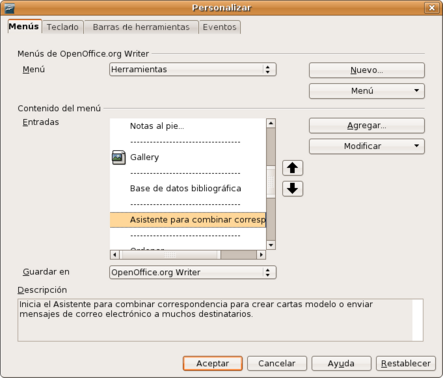
En Herramientas -> Personalizar escoger el menú “Herramientas” en la pestaña “Menús”
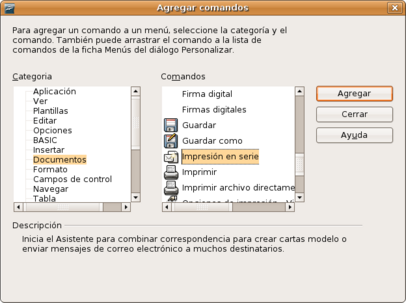
En la lista de entradas desplazarse hasta encontrar “Asistente para combinar correspondencia”. Seguidamente pulsar el botón “Agregar...”
En la lista de “Categorías” del diálogo “Agregar comandos” que emerge, seleccionar “Documentos”; seguidamente en la lista de “Comandos” seleccionar “Impresión en serie” y pulsar el botón “Agregar”.
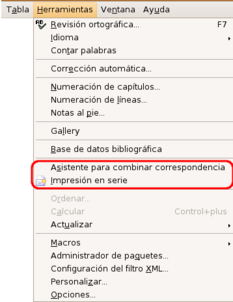
Tras cerrar el diálogo “Agregar comandos” y aceptar el diálogo “Personalizar”, ya tendremos disponibles en el menú Herramientas las dos opciones: el nuevo “Asistente para combinar correspondencia”, implantado en la versión 2.0 y el veterano “Impresion en serie”.
Ahora podemos utilizar cualquiera de las dos opciones para crear nuestras combinaciones de correspondencia. Para usarlas necesitaremos registrar la base de datos que vayamos a utilizar en OpenOffice.org. Aunque el “Asistente para combinar correspondencia” permite registrar la base de datos sobre la marcha, será mucho mejor registrar la base de datos como un proceso independiente.
Os recuerdo que aunque no tengamos Imprimir en serie en el menú, si ya hemos insertado campos de combinación en el documento, bastará con intentar imprimirlo para que Calc nos interrogue sobre si deseamos hacer una impresión en serie, en cuyo caso nos mostrará el diálogo.
Registrar una base de datos en OpenOffice.org
En OpenOffice.org se entiende por registrar una base de datos, el hacerla disponible para los diferentes programas que integran la suite ofimática.
Podemos registrar casi cualquier tipo de base de datos, en diferentes formatos: hoja de cálculo, texto CSV, dBase, Access, Oracle, y, en general, cualquier base de datos accesible mediante ODBC o JDBC.
Una vez registrada la base de datos podemos utilizar los datos para crear mailings o analizarlos mediante el piloto de datos (tablas dinámicas).
En la versión 2.0 del programa se ha implementado una nueva aplicación denominada Base, un gestor de base de datos con su propio motor SQL. Base aspira a ser un equivalente para OOo del popular MS-Access.
Con Base podemos crear archivos de base de datos que:
-
Gestionen directamente los datos gracias a su motor de base de datos relacional HSQLDB
o bien,
-
Establezcan una conexión con una base de datos externa
En cualquiera de los dos datos, Base permite diseñar tablas, establecer relaciones, crear vistas y consultas y crear formularios e informes, dependiendo de las posibilidades de la base de datos accedida. Por ejemplo, en bases de datos basadas en hoja de cálculo no podemos crear consultas que relacionen varias tablas.
En versiones anteriores de OpenOffice.org podíamos registrar directamente cualquiera de estas bases de datos externas en el programa, pero desde la implementación de Base, necesitaremos crear un archivo Base (con extensión .odb) que establezca la conexión con el origen de datos (de forma parecida a los orígenes de datos DSN que debemos establecer para conectarnos desde otros programas mediante ODBC en Windows).
Para el ejemplo que sigue consideraremos una hoja de Excel, ubicada en el escritorio y denominada “datos.xls” que contiene los datos de una lista de contactos.
En primer lugar, crearemos un nuevo archivo Base con el menú Archivo -> Nuevo -> Base de datos.

En el asistente emergente, seleccionaremos “Conectar con una base de datos existente” y en el desplegable optaremos por “Hoja de cálculo”

Pulsando el botón “Siguiente” podremos seleccionar nuestra hoja de cálculo.

En el tercer y último paso del asistente, escogeremos la opción “Sí, registrar la base de datos” y desactivaremos “Abrir la base de datos para editar” por no ser necesaria en este momento.
Tras pulsar “Finalizar”, un diálogo nos pedirá el nombre y ubicación para el nuevo archivo de base de datos.
En el ejemplo que estamos siguiendo la hemos denominado “datos” y la hemos ubicado en el Escritorio, que ahora contendrá dos archivos:
-
“datos.xls”, la hoja de cálculo que contiene los datos que utilizaremos
-
“datos.odb”, el archivo Base que establecerá la conexión con los datos desde OOo
Ahora ya tenemos nuestra base de datos registrada para usarla desde OpenOffice.org con cualquier propósito.
Para registrar o des-registrar manualmente un archivo .odb de base de datos, lo podemos hacer en Herramientas > Opciones > OpenOffice.org Base > Bases de datos. Eliminar el registro, tan sólo eliminará la conexión, no el archivo de base de datos.
Usar el Asistente para combinar correspondencia
Veamos en primer lugar como usar el nuevo "Asistente para combinar correspondencia" implementado en la reciente versión 2.0 de OpenOffice.org.
Importante: para poder reutilizar el documento con los campos de la base de datos, es preciso almacenarlo en formato OpenDocument (odt), pues en formato Word (.doc) no funcionará.
 asistente combinacion correspondencia 1
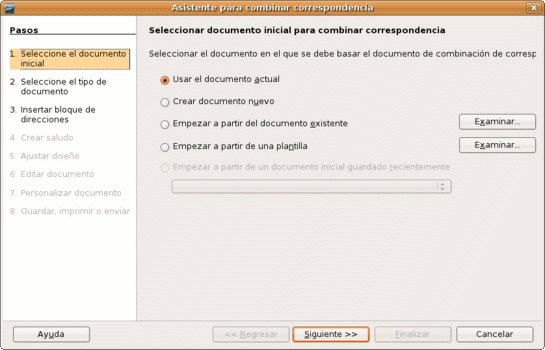
Activaremos el asistente seleccionándolo en el menú Herramientas -> Asistente para combinar correspondencia. En el primer paso del asistente podemos escoger entre diversas opciones cual será el documento principal de la combinación.
El siguiente paso del asistente nos permite escoger entre "Carta" y "Mensaje de correo electrónico". Tras seleccionar "Carta" y pulsar "Siguiente", llegamos al tercer paso del asistente.
 asistente combinacion correspondencia 2
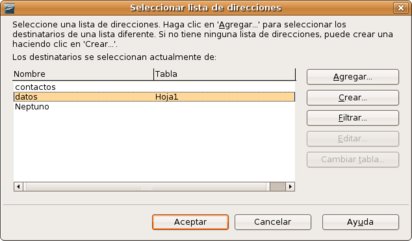
La pulsación de "Seleccionar lista de direcciones" nos permitirá seleccionar la base de datos "datos" que hemos registrado anteriormente.
Adicionalmente, desde aquí podríamos agregar otra base de datos, crear una nueva lista de direcciones, o filtrar los datos según algún criterio.
 asistente combinacion correspondencia 3
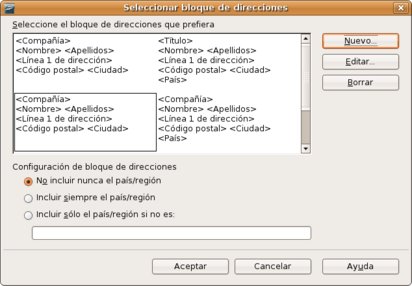
Tras aceptar el diálogo, podemos asignar el bloque de direcciones para nuestra combinación, según diferentes diseños que podemos seleccionar pulsando el botón "Más".
 asistente combinacion correspondencia 4
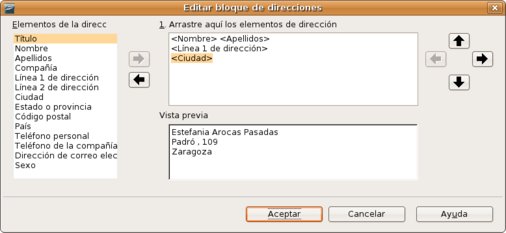
Pulsando el botón "Editar" podremos eliminar los campos que no sean necesarios; en nuestro ejemplo eliminaremos "Compañía" y "Código Postal". Un cuadro con vista previa nos permitirá comprobar el resultado final.
 asistente combinacion correspondencia 5
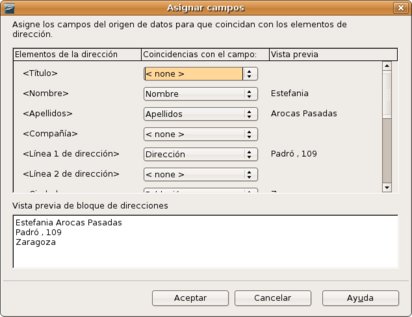
Seguidamente, asignaremos los campos correspondientes al bloque de direcciones pulsando el botón "Asignar campos"
 asistente combinacion correspondencia 6
Podemos comprobar en el cuadro de diálogo del asistente si están debidamente configurados todos los campos. Hasta que no sea así no se nos habilitará la posibilidad de avanzar a los pasos siguientes.
El paso 4 del asistente nos permitirá crear un saludo personalizado, útil en el caso de que dispongamos de algún campo que permita determinar el género masculino o femenino de nuestros contactos.
 asistente combinacion correspondencia 7
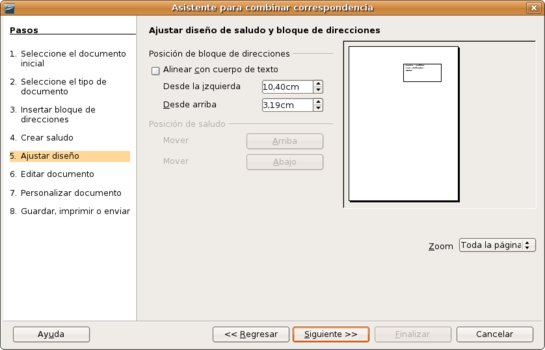
En el paso 5 del asistente, determinaremos la posición del bloque de direcciones a nuestra conveniencia.
 asistente combinacion correspondencia 8
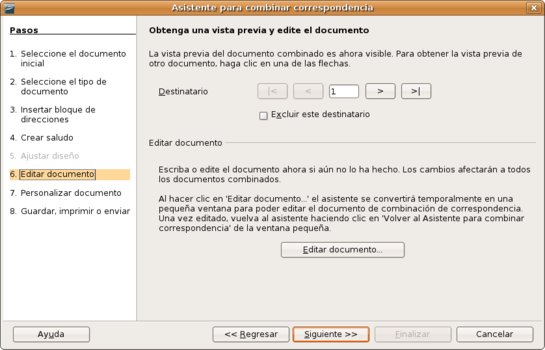
El paso 6 del asistente nos permite editar el documento para completar el texto de la carta pulsando el botón "Editar documento".
 asistente combinacion correspondencia 9
Al pulsar "Siguiente", un cuadro de diálogo nos permitirá comprobar el progreso del proceso de combinación.
Tras efectuar la combinación, llegaremos al paso 7 del asistente, que nos permitirá editar individualmente el documento combinado, en caso de desearlo.
 asistente combinacion correspondencia 10
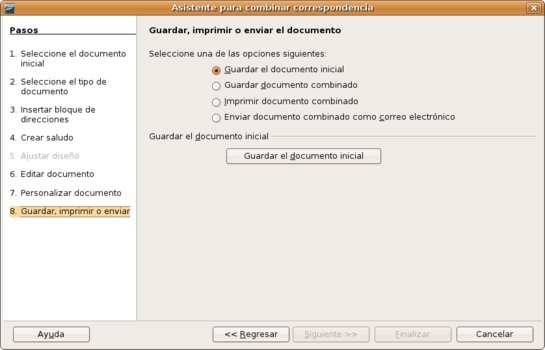
Finalmente llegamos al paso final del asistente. Aquí podemos seleccionar entre diferentes opciones: guardar el documento inicial, el combinado, imprimir este último o enviarlo como correo electrónico; cada una de estas posiblidades nos mostrará diferentes opciones.
Es recomendable guardar el documento inicial, lo que nos permitirá volver a reutilizar el mismo documento en otras ocasiones. Para ello bastará tan sólo volver a llamar al asistente, optando en el primer paso por "Empezar a partir de un documento inicial guardado recientemente".
Este método que hemos detallado nos resultará útil para escribir cartas o enviar correos masivos, pero ¿qué ocurre si deseamos imprimir etiquetas o utilizar los campos de la base de datos para algo diferente al típico bloque de direcciones?
Para ello utilizaremos la opción de "Imprimir en serie" que hemos recuperado desde las profundidades de los comandos ocultos de OpenOffice.org.
Imprimir en serie
Para ilustrar el uso de esta opción, veremos la creación de unas etiquetas que contendrán los datos de la base “datos” que hemos registrado anteriormente.
Importante: para poder reutilizar el documento con los campos de la base de datos, es preciso almacenarlo en formato OpenDocument (odt), pues en formato Word (.doc) no funcionará.

En primer lugar, mediante el uso de tablas, crearemos el diseño de las etiquetas.
Seguidamente insertaremos los campos apropiados en la primera etiqueta. Esto lo podemos efectuar mediante tres métodos diferentes.
1. Inserción de campos

El menú Insertar -> Campos -> Otros nos mostrará un cuadro de diálogo donde seleccionando la pestaña “Base de datos” podremos seleccionar cada campo de la base de datos deseada (“datos” en el ejemplo) y pulsar el botón “Insertar” para añadirlos al documento.
2. Arrastre desde el navegador de bases de datos

El menú Ver -> Fuentes de datos (o la simple pulsación de <F4>) abre el navegador que nos permite manejar con facilidad las bases de datos registradas en el sistema. En el navegador, seleccionamos la tabla con los datos deseados, que se mostrarán en el mismo panel. Bastará con arrastrar el encabezado de la columna deseada hasta el documento para que se inserte el campo correspondiente.
3. Desde el diálogo de “Imprimir en serie”
Nota: Para que esto funcione, sería necesario haber personalizado la barra de herramientas para que aparezca Imprimir en serie en el mismo. No es imprescindible, pues podemos usar los métodos 1 o 2 vistos anteriormente.
Abrimos el menú Herramientas -> Imprimir en serie y en el diálogo que aparece, seleccionamos “A partir de este documento”, seguidamente “Fuente de datos existente” y al aceptar aparecerá el diálogo de “Campos”, pero restringido a la pestaña “Base de datos”. Esto funcionará así solamente en el caso de que no hayamos insertado aún ningún campo en el documento; si ya tenemos algún campo en el documento, aparecerá el diálogo de “Imprimir en serie” que veremos más adelante.
En un diseño de etiquetas, a no ser que deseemos que se repita una misma etiqueta en toda la página, necesitaremos añadir un campo de “Registro Siguiente” para que cada etiqueta refleje un contacto diferente.
Tras añadir el resto de campos que necesitemos en la etiqueta, activaremos el menú Ver -> Nombres de Campos para poder examinar los cambios que se producirán y activamos el menú Insertar -> Campos -> Otros.

En la pestaña Base de datos, seleccionamos “Registro siguiente” en la lista “Tipo de campo”, y tras pulsar “Insertar” en nuestro diseño de etiqueta aparecerá el campo correspondiente, que provocará el salto de registro de una etiqueta a otra.

Una vez diseñada la etiqueta en la primera celda, copiaremos su contenido y lo pegaremos en el resto de celdas.
Ahora, de la última etiqueta de la pagina eliminaremos el campo "Registro siguiente", pues en ese caso saltaría dos registros, pues el salto de página ya tiene implícito el salto de registro.
Con ello ya tendremos nuestra página de etiquetas perfectamente preparada para imprimarlas en serie.
4. Creando el churro de etiquetas
Para finalizar el proceso activaremos el cuadro de diálogo para “Impresión en serie”. Al abrir el menú Herramientas -> Impresión en serie, determinaremos que vamos a crear “A partir de este documento”, tras lo cual nos aparecerá el cuadro de diálogo, que muestra una vista previa de la base de datos y diversas opciones.
Si no tenemos "Impresión en serie" como una opción del menú Herramientas por no haberlo personalizado, bastará con imprimir la hoja. Al detectar la existencia de campos de bases de datos, Calc nos preguntará si deseamos imprimir en serie.

Exploremos un poco las diferentes posibilidades:
- Si deseamos filtrar la base de datos, podemos hacerlo mediante los iconos de los embudos en la barra de herramientas, “Autofiltro” y “Filtro estándar”.
- Podemos ordenar los datos con los iconos “Ordenar ascendente” y “Ordenar descendente”
- Podemos seleccionar registros individuales manteniendo pulsada la tecla <Ctrl> mientras pulsamos en la barra de selección de registro.
- En la sección “Registros” escogeremos entre combinar “Todos”, “Registros seleccionados” (sólo si hemos seleccionado individualmente) o “Del” para escoger desde un registro de una posición determinada hasta otro.
- En la sección “Destino” podemos escoger “Impresora” o “Archivo”
- Desde la versión 2 y pico, aparece la posibilidad de imprimir en un sólo archivo, mucho más eficiente que imprimir cada hoja en un archivo diferente, posibilidad que sigue estando disponible.
Tras aceptar, se efectuará la acción deseada e imprimiremos directamente en la impresora o en un archivo la combinación.
Con esto finalizamos esta visión general sobre las peculiaridades de la combinación de correspondencia en OpenOffice.org.
Crear diccionarios personalizados
Al activar la corrección ortográfica, posiblemente, nos encontremos con nombres de personas, países, o empresas que Writer nos detectará como incorrectas a causa de no estar incluidas en el diccionario. Siempre tenemos la opción de añadirlas al diccionario personal standard.dic, pero quizás en ocasiones (por ejemplo, para nombres de empresas) deseemos crear un diccionario personalizado.
Martha Estrada, de Colombia, nos explica como crearlos
Para crear un diccionario ve a Herramientas => Opciones => Configuración de Idioma => Ling
Crear estilos de tabla personalizados en Writer
Mediante este truco que nos remite Alejandro Bautista, de México, vemos como diseñar nuestros propios estilos de tabla para poderlos aplicar mediante Formato => Autoformato.
- Pulse las teclas Ctrl+F12 (o menú Insertar => Tabla); las opciones de tablas aparecerán, seleccione una tabla de dos columnas y tres filas con las opciones de Encabezado y Repetir en cada página seleccionadas.
- Seleccione la primera fila y aplique un tipo de fuente en negrita de 14 puntos, color blanco y un fondo de celda oscuro.
- Seleccione la última fila y aplique un fondo de color claro y un borde superior gris oscuro con 1 punto de grosor.
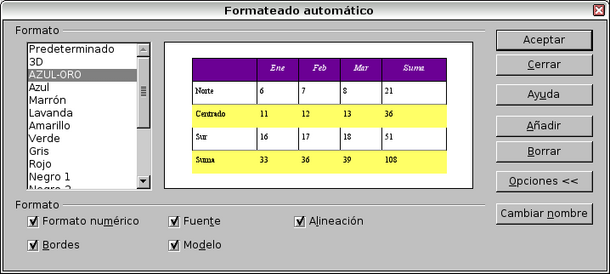
- Seleccione toda la tabla y en el menú Formato => Autoformato pulse sobre el botón de Añadir, asigne un nombre a su formato, por ejemplo "Azul-Oro", y pulse Aceptar, eso es todo.
Para aplicar el formato a una tabla seleccione toda la tabla y en el menú Formato->Formateado Automático seleccione el formato personalizado "Azul-Oro" y haga click en aceptar.
Crear marcos de texto vinculados
- Crea un documento nuevo de texto
- menú Insertar => Marco y asignar las siguientes propiedades:
- Ancho: Relativo 45%
- Alto: Relativo 95%
- Posición Horizontal: Izquierda
- Anclaje: al párrafo
En la pestaña Opciones comprueba el nombre del marco; presumiblemente será "Marco1"
- A continuación, selecciona el marco, copia, haz clic en el documento fuera del marco y pega. Aparecerá un nuevo marco a la derecha. Accede a sus propiedades mediante la pulsación del botón secundario, opción "Marco..." (o menú Formato => Marco) y comprueba el nombre, que debería ser "Marco2".
- Pulsa en el documento, fuera de los marcos, y seguidamente, menú Insertar => Salto manual => Salto de página. Aparecerá una nueva página vacía.
- En la nueva página, vuelve a pegar, aparecerá el "Marco3". Accede a sus propiedades, y en la pestaña Opciones => Anterior selecciona "Marco1".
- Vuelve a pulsar en el documento y repite la operación de pegado; así aparecerá el "Marco4". Accede a sus propiedades, y en la pestaña Opciones => Anterior selecciona "Marco2".
Al llegar a este punto hemos creado dos páginas con dos marcos cada una, de tal manera que cada uno de los dos marcos está vinculado con su correspondiente de la otra página. Tan sólo resta rellenar de texto el "Marco1" para comprobar el efecto (con esta finalidad es muy conveniente tener una entrada de autotexto con el típico "Loren ipsum...") ;-)
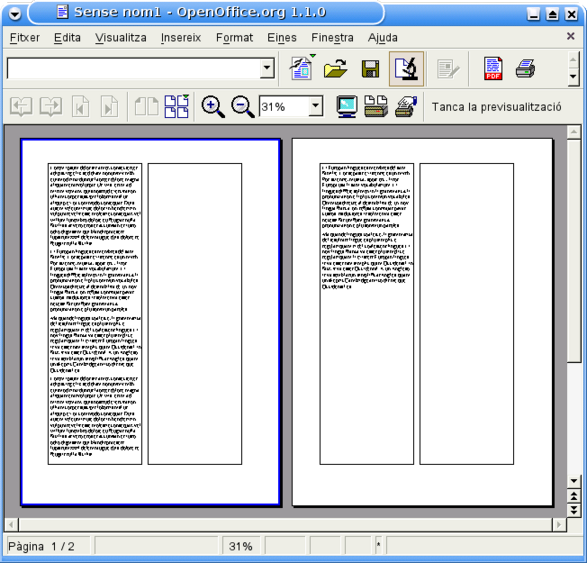
Una vez hecho, puedes comprobar como al finalizar el espacio del "Marco1" el texto se extiende al "Marco3" en la siguiente página. Análogamente ocurriría rellenando de texto el otro marco.
En la siguiente imagen se puede ver la apariencia de la vista preliminar.
Cómo hacer un folleto en Writer. Al mejor estilo del Publisher.
Arturo Garro nos envía el presente mini-tutorial, que nos permitirá utilizar OpenOffice.org para crear folletos, boletines y revistas, cuya salida impresa tan sólo requerirá ser grapada y doblada para componer una vistosa publicación.
Para hacer un folleto, brochure o "Prospecto" como le llama el mismo OpenOffice, lo primero que hay que hacer es medir la hoja que se va a usar, la medida a tomar es a lo alto de la hoja. Luego se divide esa medida entre 2 y nos vamos a la configuración de página de OpenOffice a introducir los valores necesarios para configurar la página. De hecho, este mismo documento tiene los márgenes y la configuración de página para poder hacer un brochure.
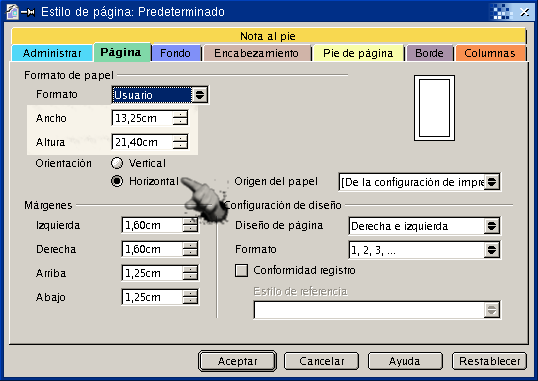
Hay que notar varios detalles. Primero que todo hay que decirle a la configuración que la orientación de la página es Horizontal. Luego se ponen los valores de ancho y alto de la página. Los valores puestos arriba son para una hoja US Letter. El valor "altura" sería el ancho de la hoja y el valor de "ancho" sería la medida del alto de la hoja dividido entre dos. (Recuerde que la hoja ahora la pusimos horizontal)
La idea principalmente es configurar el OpenOffice para escribir en medias páginas.
Como Tip OffTopic, recuerde que para que un prospecto o brochure salga bien, las páginas deben ser siempre pares. Es decir si escribe lo suficiente para hacer tres páginas, rellene lo que sea necesario para llegar a usar cuatro páginas, porque de lo contrario una quedará en blanco.
Una vez que eso está bien configurado, empiece a escribir lo que necesita.Escriba seguido, sin preocuparse de cual página ira a la cara o a la espalda de la hoja. Esto lo hará automáticamente el OpenOffice. Es decir exactamente como si lo estuviera haciendo en el Publisher de Microsoft.
Una vez terminado todo el texto, imágenes, tablas, etc. tenemos que imprimir la hoja.
Para imprimir hay que hacer varios pasos de manera que todo este bien.
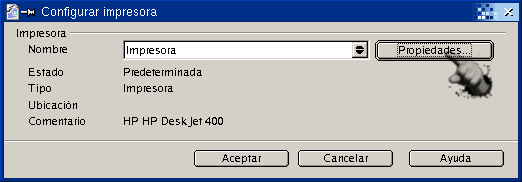
Vamos a la configuración de la impresora, y hacemos click en el botón "Propiedades". Nos aparecerá el siguiente cuadro de diálogo.
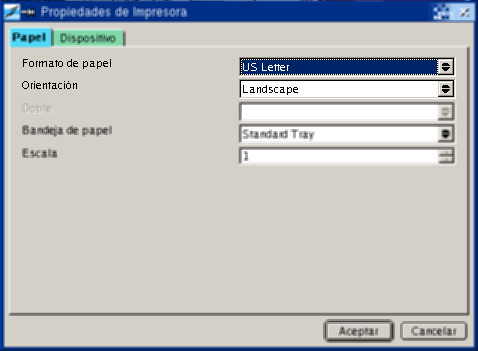
Ponemos el formato de papel según corresponda: US Letter o US Legal según la hoja que esté usando, y la orientación es "Landscape", "Horizontal" o "Apaisado".
Luego nos vamos a imprimir el documento. Para esto es necesario hacer los siguientes pasos:
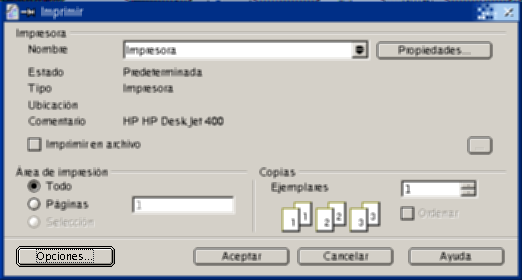
En el cuadro de díalogo de imprimir, hacemos click en el botón "opciones..." y nos aparece el siguiente cuadro de diálogo:
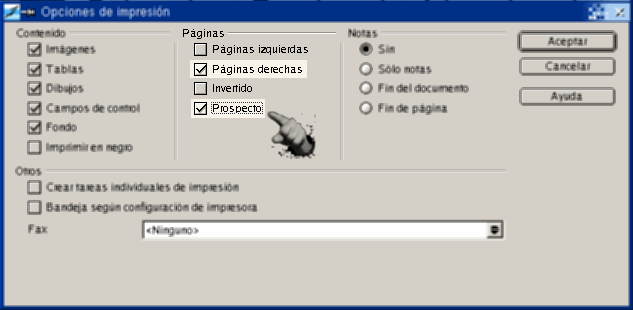
Marcamos el cuadro de verificación "páginas derechas" y "Prospecto". Luego imprimimos esa parte del documento. Esto imprime una cara de las hojas. Luego con cuidado, volteamos las hojas para introduccirlas en la impresora para imprimir la otra cara de la hoja.
Para imprimir la otra cara de la hoja, ingresamos de nuevo al cuadro de diálogo de impresión a opciones y configuramos la otra impresión
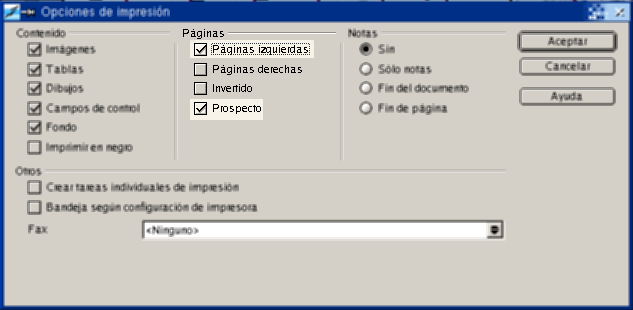
La ayuda en línea de OpenOffice dice:
"Si imprime un documento vertical en una página con formato apaisado, las páginas opuestas de un prospecto se imprimen una al lado de la otra. Si dispone de una impresora capaz de imprimir por las dos caras de una hoja, puede crear un prospecto completo a partir del documento y no tendrá que montar las páginas posteriormente. Si dispone de una impresora que sólo es capaz de imprimir una cara del papel, también puede lograr este efecto: imprima primero todas las páginas frontales marcadas con la opción Páginas derechas y, a continuación, vuelva a introducir toda la pila de papel en la impresora para imprimir los dorsos de las páginas, marcados con la opción Páginas izquierdas. Al hacerlo, preste atención a la dirección de impresión de la impresora."
También se pueden hacer brochures de tres caras, pero, eso es tema para otro tip.
(c) Arturo Garro [arturogarro EN interlap PUNTO com PUNTO ar]
(dirección ofuscada para limitar el spam)
Determinar el idioma del documento
Aunque hemos categorizado este artículo bajo el epígrafe "procesadores de texto", en OpenOffice.org se aplica a cualquier documento. Es esta una pregunta recurrente, pues en Word estamos a manejar el idioma de otra manera, y no resulta nada intuitiva la forma de hacerlo en Writer. Aunque si habituáis la mente a pensar en estilos, os resultará mucho más lógico. 
Idioma predeterminado para los documentos
Para determinar el idioma que más usaremos, hay que ir a Herramientas -> Opciones -> Configuración de Idioma -> Idiomas
 configurar-idioma
Aquí escogeremos nuestro idioma favorito, que a partir de ahora será el predeterminado para cualquier nuevo documento.
Cambiar el idioma de un documento (método lento)
En los países bilingües, nos veremos muy a menudo en la necesidad de de cambiar el idioma del documento.
Para ello abriremos el mismo diálogo, escogeremos el idioma deseado y activaremos la casilla "Sólo para el documento actual"
Cambiar el idioma de un documento (método rápido, efectivo y fulminante) 
En cualquier párrafo de estilo "Predeterminado", clic secundario -> Editar estilo de párrafo (o bien, desde la ventana de Estilos y Formatos [F11], seleccionar "Predeterminado" en estilos de párrafo, clic secundario -> Modificar).
 Idioma en estilo de párrafo
Seleccionar la pestaña "Fuente", y escoger el idioma deseado; cambiará el idioma para todo el documento actual.
Eso funciona así por la jerarquía de estilos, y dado que el "Predeterminado" es el padre/madre de todos los estilos, todos los demás estilos adoptarán el mismo idioma.
Intercalar texto en diferentes idiomas
En ocasiones, en un documento deberemos intercalar citas en otro idioma distinto del predeterminado para el documento.
Para ello, tan sólo necesitamos crear un estilo de párrafo diferente (o de carácter, si el idioma lo hemos de aplicar a textos seleccionados dentro de un párrafo), cambiando el atributo de idioma en la pestaña fuente. Al texto donde apliquemos ese nuevo estilo, le quedará asignado el idioma alternativo.
El mismo resultado, pero mucho menos elegante, sin aplicar estilos, lo conseguiremos seleccionando el texto en otro idioma y en Formato -> Carácter, en la pestaña Fuente, escoger el idioma necesario.
Editar documentos con diferentes estilos de página
Con este mini-tutorial de Luis E. Vásquez, de Colombia, podremos despejar todas nuestras dudas sobre el trabajo con varios estilos de página en el mismo documento
Editar paginas consecutivas con diferentes estilos es bastante sencillo en OpenOffice.org; a manera de ejemplo realizaremos un documento o informe técnico que tiene las siguientes características:
- Página uno, sin numeración, sin pie de página ni encabezado y con características de título del Informe.
- Páginas derechas, con numeración, autor y título ajustados a la derecha en el pie de página.
- Páginas izquierdas, con numeración, autor y titulo ajustados a la izquierda en el pie de pagina.
- Páginas finales del documento o Índice Alfabético, en formato predeterminado.
Para poder poner en práctica esta técnica, debemos contar con un documento de varias páginas o, en su defecto, insertaremos sucesivos saltos de página mediante la pulsación sucesiva de [Ctrl + Intro].
Para realizar este esquema se procede paso a paso de la siguiente manera:
- Activamos el estilista [F11] y seleccionamos Estilos de página (4º icono del estilista) con la opción ?Todos? seleccionada en el cuadro combinado inferior; se deben ver los estilos ?Primera Página?, ?Página izquierda?, ?Página derecha? y ?Predeterminada?.
- Realizaremos los ajustes necesarios en cada estilo, pulsando sobre ellos el botón secundario y seleccionando ?Modificar?:
- Estilo ?Primera Página?:
Organizador => Estilo siguiente: ?Página derecha?
Pie de Página => ?Activa pie de página? desactivado - Estilo ?Página derecha?:
Organizador => Estilo siguiente: ?Página izquierda?
Pie de Página => ?Activa pie de página? activado - Estilo ?Página izquierda?:
Organizador => Estilo siguiente: ?Página derecha?
Pie de Página => ?Activa pie de página? activado
- Estilo ?Primera Página?:
- A continuación, nos desplazamos al principio del documento y aplicamos el estilo ?Primera página?, pulsando doblemente sobre la entrada correspondiente en el estilista.
- Avanzamos hasta la página siguiente; observaremos que OpenOffice.org automáticamente ha cambiado el estilo a ?Página derecha? (en la barra de estado aparece numerada como 3; la 2 no existe). Escribiremos la información deseada en el pie de página y lo alinearemos a la derecha
- Avanzamos hasta la siguiente; comprobamos que ahora ya es una ?Página izquierda?. Escribimos el pie de página deseado, y alineamos el párrafo a la izquierda.
- A medida que vayamos avanzando páginas, veremos que éstas se alternan, quedando los respectivos pies de página a izquierda y derecha sucesivamente.
- Finalmente avanzamos hasta la ultima página del documento [Ctrl + Fin] (exactamente antes de iniciar el índice Alfabético, sin importar si está aplicado el estilo ?pagina Izquierda ? o ?pagina derecha?). Aquí no aplicaremos el estilo desde el estilista, pues nos modificaría todas las páginas con el mismo estilo que la actual. Simplemente iremos al menú Insertar => Salto manual => Salto de página => Estilo: Predeterminado.
- Misión cumplida; podremos comprobar el resultado cómodamente, mediante el menú Archivo => Vista preliminar.
Este proceso de simple ?intercalación? a voluntad y de acuerdo a cualquier requerimiento de formato en cualquier documento, podemos efectuarlo con toda la gama de estilos de ?página? y ?párrafo? de que dispongamos en nuestro sistema, incluyendo si se desea manejar estilos de página/párrafo con dos, tres, cuatro, etc columnas.
Como último punto es importante recordar que los estilos usados en un documento son parte integral del mismo, y sus modificaciones y ajustes son sólo pertinentes para el archivo correspondiente.
Numeraciones de página arbitrarias en documentos de Writer.
Actualización: 10/06/2006:
Hay un método rapidísimo para cambiar arbitrariamente de número de página, incluso manteniendo el mismo estilo de página.
Mucho más sencillo que lo que cuento más abajo de las variables de página. Lo mantengo porque puede ser ilustrativo, pero esto es mucho más comprensible.
En el primer párrafo de la página que deseemos con un número de página diferente:
- menú Formato -> Párrafo -> Flujo de Texto (también se puede acceder con el menú contextual -clic derecho-)
- en la sección "saltos":
- activar casilla de verificación "Insertar"
- Tipo: Página
- activar casilla de verificación "Con estilo de página"
- y poner el número de página deseado en el contador incremental que se activa.
- Tras pulsar "Aceptar" ya tenemos renumeradas las páginas a partir de la actual
Es muy rápido, e incluso puede ser mejor que lo de Insertar > Salto manual > Salto de página. Este último método tiene el inconveniente de que duplica una marca de párrafo, quedando una al final de la página anterior y otra al principio de la siguiente. Inapreciable si el párrafo no tiene efectos, pero hacedlo en medio de una lista numerada o con un fondo de color y ya veréis a que me refiero.
Así que el método sugerido anteriormente es el más eficiente en cualquier caso. El que sigue, me funcionó bien mientras no conocí otra manera de hacerlo, pero es innecesariamente complicado...
La ayuda de OpenOffice.org no ayuda demasiado cuando deseas crear numeraciones de páginas arbitrarias (por ejemplo, comenzar la numeración de un documento en la página 300). Es sencillo, pero nadie lo explica... ¿nadie? ¡para eso estamos en SuperAlumnos! sigue leyendo...
1) Actíva el pie de página con Menú Formato -> Página -> Pie de página -> Activar pie de página.
2) Sitúate en el pie de página.
3) Asegúrate de que la visualización de campos esté activada (menú Ver -> Campos).
4) Crear una variable de página con Menú Insertar -> Campos -> Otros. Para ello, en la pestaña Variables del cuadro de diálogo Campos, seleccionar los siguientes valores:
Tipo de Campo: Determinar variable de página
Selección: en
Corrección: 300 (o el número que desees)
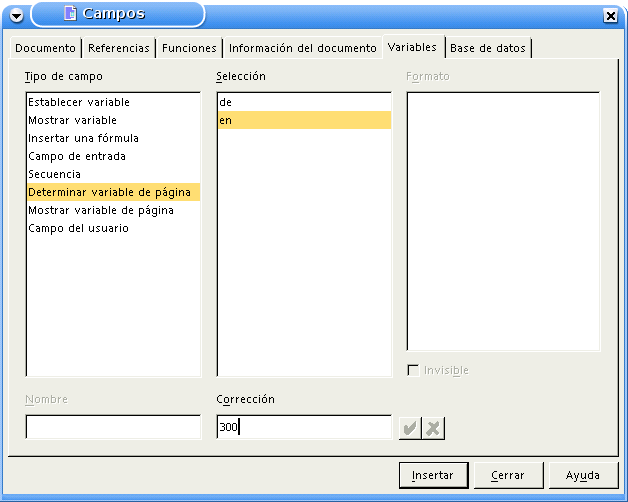
Tras pulsar el botón Insertar, este aspecto tendrá tu pie de página (si no ves el campo sombreado, puede ser que no hayas hecho el paso 3; vuelve a comprobarlo)
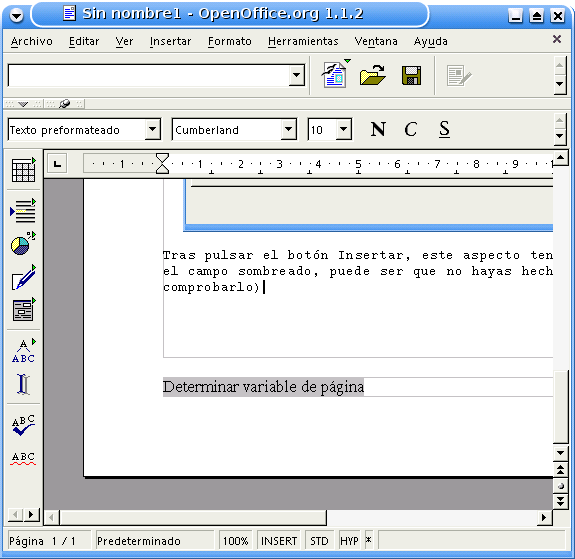
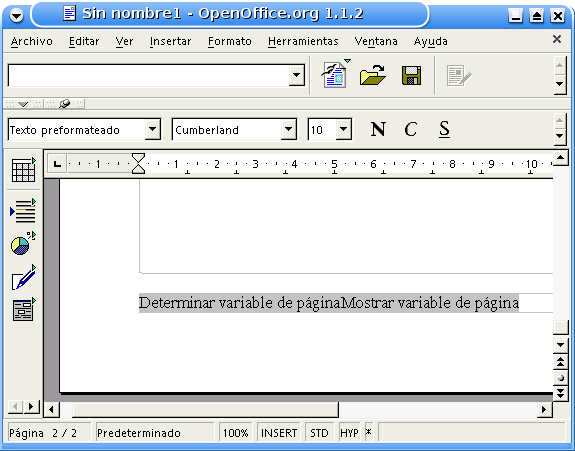
5) Finalmente, mostrar la variable de página con Menú Insertar -> Campos -> Otros. Para ello, en la pestaña Variables del cuadro de diálogo Campos, seleccionar en la lista Tipo de campo: Mostrar variable de página (también puedes seleccionar el formato que desees). El resultado será el siguiente:
6)Elimina la visualización de campos, con Menú Ver -> Campos. El pie de página de la primera página de tu documento aparecerá así:
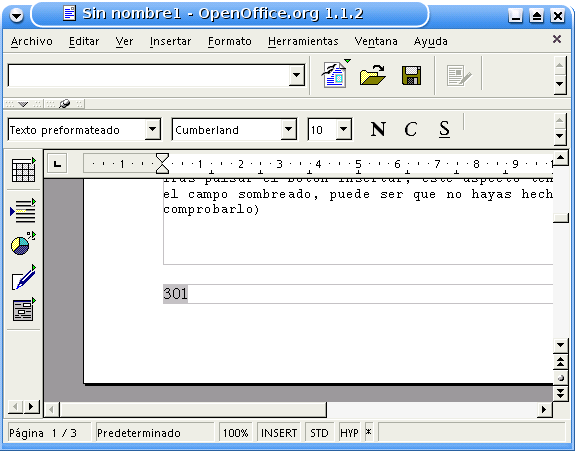
Cómo puedes comprender, los pasos 3 y 6 se pueden omitir; los hemos incluido en la explicación para que puedes ver los pasos que sigue Writer en la inclusión de campos. De otra manera, cuando creas la variable de página en el paso 4, no verías más que una leve sombra en el pié de página. Tal como lo hemos desarrollado, en todo momento estás viendo el nombre de los campos que insertamos en el documento.
Espero que esta receta os haya librado de perder unas cuantas horas de búsqueda y consultas a listas de correo.
Numerar capítulos y trabajar con estilos de encabezado en Writer
Publicado originalmente en el boletín de la Asociación de Profesores de Informática Freelance
En ocasiones, cuando creamos un documento largo estructurado en capítulos deseamos que éstos se numeren. Lo más común es que intentemos hacerlo mediante el uso de numeraciones automáticas, lo que puede resultar frustrante por los problemas que surgen. En este artículo veremos la forma correcta y fácil de enfocar esta tarea y los beneficios que nos reporta hacerlo de esta manera.
Uso de estilos de encabezado
Como casi todo en Writer, vamos a resolverlo con estilos. Ya vienen predefinidos unos estilos (Encabezado 1, Encabezado 2, etc...) que podemos usar directamente o redefinir a nuestro gusto.
Para redefinir los estilos, abríremos la ventana del estilista pulsando F11 o mediante el menú Formato -> Estilo y formato. En la lista de estilos seleccionamos el que deseemos modificar, y en el menú contextual (pulsando el botón secundario del ratón) tenemos la opción de Modificar, donde podremos cambiar cualquier atributo del estilo.
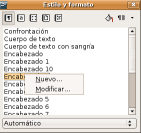
De esta manera quedarán a nuestro gusto los estilos Encabezado 1, Encabezado 2, etc... para que los apliquemos a nuestro gusto en capítulos, subcapítulos, etc. en nuestro documento.. También podríamos haber creado nuevos estilos, pero todo resultará más fácil si lo hacemos con los estilos que ya están orientados a esa tarea.
Numeración de capítulos
Para numerar los capítulos no tenemos más que ir al menú Herramientas -> Numeración de Capítulos, donde para cada uno de los niveles de esquema de nuestro documento, asignaremos el estilo correspondiente (si hemos utilizado los predefinidos, ya estarán correctamente coordinados), y decidiremos si deseamos o no numerarlo, con qué estilo, separadores, primer número, etc.
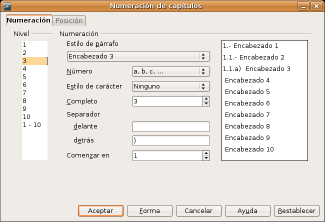
Al aceptar el diálogo veremos como los capítulos de nuestro documento ya estarán perfectamente numerados.
Capítulos en Encabezado y pie de página
Haber procedido de la manera indicada tiene beneficios adicionales. Si deseamos que aparezca el nombre del capítulo, el número o ambos en el encabezado de página, basta con abrir el diálogo de Campos mediante el menú Insertar -> Campos -> Otros.
En el cuadro de diálogo, seleccionamos la pestaña Documento, como Tipo de campo seleccionamos Capítulo y en la lista Formato podremos seleccionar la apariencia deseada. También podremos seleccionar el Nivel del cual deseamos tomar los datos.
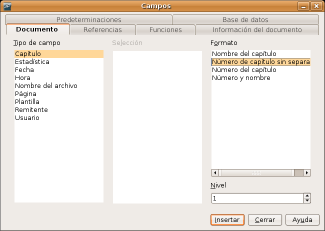
Pero no acaban aquí las ventajas de trabajar con estilos de encabezado...
Índices y tablas de contenido
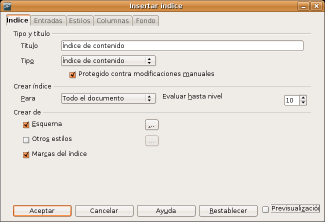
Podemos crear la tabla de contenido de nuestro documento dirigiéndonos al menú Insertar -> Índice -> Índices.
En la pestaña Índice del diálogo emergente, seleccionaremos el título del índice, tipo de índice (en el caso que estamos tratando, Índice de contenido) y el número de niveles que deseamos que aparezcan en el índice.
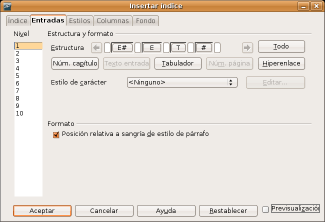
En la pestaña Entradas del diálogo, para cada nivel, decidiremos la estructura de nuestro índice. Para ello, Writer nos provee de una muestra constituida por unos botones con pequeños cuadros de texto vacíos entre ellos; apuntando con el cursor encima de ellos, veremos que simbolizan el número de capítulo, el nombre del capítulo, el número de página, etc.
También disponemos de un botón Hiperenlace que nos permitirá insertar vínculos en la tabla de contenido para que nuestro documento sea navegable desde el índice. Simplemente debemos poner el punto de inserción en los cuadritos de texto en la posición deseada para inicio y fin del vínculo, y pulsando el botón Hiperenlace para cada uno de ellos, nos definirá el vínculo para la entrada del índice. Podemos ver la apariencia que tendrá activando la casilla Previsualización.
¿Y dónde está la vista Esquema en Writer?
Para finalizar este repaso a los beneficios de trabajar con estilos de encabezado en Writer, veremos como en Writer disponemos de las mismas funcionalidades que la vista Esquema y el Mapa del documento que tenemos en Word.
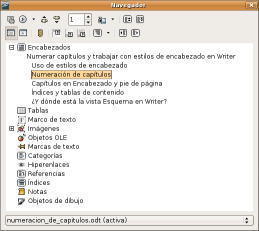
Para disfrutarlas, abriremos la ventana del Navegador pulsando F5 o mediante el menú Editar -> Navegador.
El Navegador es una herramienta exclusiva de Writer que nos permitirá, entre otras cosas:
- desplazarnos rápidamente en documentos largos, al estilo del panel Mapa del documento de Word; para ello simplemente, hacer doble clic en el encabezado deseado.
- reorganizar la estructura de nuestro documento, cambiando los niveles de capítulos y su posición relativa, al modo de la vista Esquema de Word; lo comprobaréis seleccionando el encabezado deseado y pulsando sobre los botones del propio navegador: Subir capítulo un nivel, Bajar capítulo un nivel, Aumentar nivel y Disminuir nivel. Pulsándolos veréis como incluso se modifican los estilos de encabezado aplicados para adecuarse al nivel requerido.
Y hasta aquí hemos llegado. Espero que hayáis disfrutado de este mini-tutorial sobre el uso de estilos de encabezado en Writer.
Dos regalitos por haber llegado hasta aquí
Si habéis llegado hasta aquí, es que os interesa alcanzar un alto grado de eficiencia en el uso de Writer; como agradecimiento por vuestro interés, ahí van un par de recursos imprescindibles:
- Presentar un trabajo ciéntifico con OOo Writer , del Dr. Francisco Alcaraz. El autor es el catedrático de Botánica de la Universidad de Murcia y un entusiasta propagandista de OpenOffice.org. En este tutorial, orientado especialmente a la presentación de tesis, tesinas y otras publicaciones científicas, nos muestra todos los secretos de Writer que pueden permitirnos alcanzar la excelencia en su uso.
- OpenOffice.org Training, Tips, and Ideas (en inglés), es un blog de Solveig Haugland. La autora, consultora y docente especializada en OOo, está comprometida en la difusión de OOo; para ello, además de escribir libros, mantiene este blog repletito de trucos e información imprescindible. De hecho ella ha conseguido realizar, bien hecho, lo que yo pretendía con el Recetario de OOo; ¡la envidio por ello!
Trabajo con secciones en OpenOffice.org Writer
Os presentamos un tutorial que os adentrará en los secretos del uso de secciones. Pulsando sobre las imágenes las podréis ver a tamaño completo. Si deseáis imprimir el artículo, pulsad sobre en enlace "Versión para impresión" del pie. Los ejemplos utilizados se pueden descargar mediante el enlace al pie del artículo.
En Writer se pueden establecer secciones con diferentes propósitos:
- modificar el formato de columnas, fondo, márgenes y notas al pie en una parte del documento.
- ocultar parte del documento.
- proteger partes de un documento o hacerlas editables en documentos de sólo lectura.
- vincular secciones de otro documento (o un documento completo) en el documento actual.
A diferencia de Word, en el cual también se usan secciones para determinar el formato de página, en Writer esta funcionalidad se resuelve mediante el uso de estilos de página, por lo que no podremos usarlas para tareas de paginación.
En la versión española de OpenOffice.org hay cierta incongruencia en la denominación de las secciones, herencia sin duda de las viejas versiones del programa en que se las denominaba áreas.
Por eso nos encontraremos que dentro del programa a las secciones se las denomina:
- Sección (en el menú Formato)
- Área (en el menú Insertar)
- Categoría (en el Navegador)
Los chicos de Softcatalà han hecho un buen trabajo de traducción al catalán, y en todos los menús y opciones del programa, aparecen como seccions.
Crear una sección
Podemos crear una sección vacía, en cuyo interior podremos escribir nuevo texto, o, muy frecuentemente, podemos decidir que un texto que ya tenemos elaborado pase a integrar una nueva sección.
Para ello, seleccionaremos el texto deseado y pulsaremos el menú Insertar > Área.
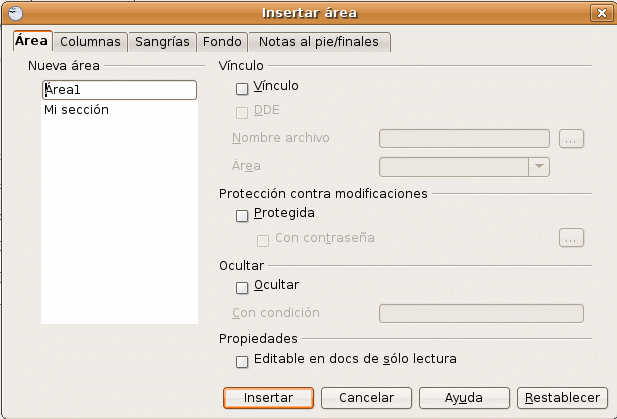
En el diálogo emergente, podremos determinar un nombre significativo para la sección, o simplemente pulsar el botón Insertar y ya estará creada la sección. Adicionalmente, podemos establecer diferentes propiedades para la sección en las diferentes pestañas que muestra el cuadro de diálogo. Las comentaremos extensamente más adelante.
Otra forma de crear una sección automáticamente es aplicando un formato de columnas a una selección de texto, para lo cual podemos usar el menú Formato > Columnas.
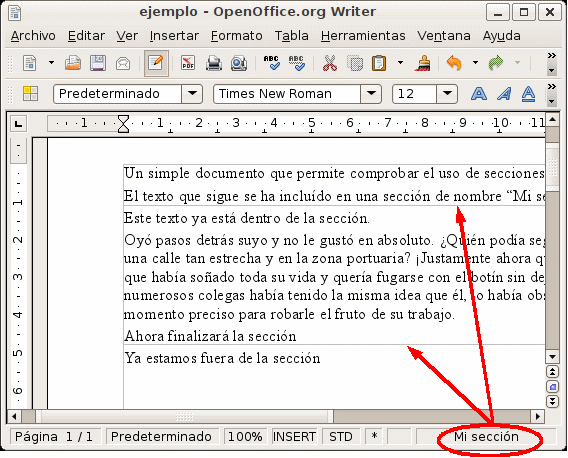
Reconoceremos una sección por las línas de división que la delimitan al principio y final de la misma, así como por el texto con su nombre que aparece a la derecha de la barra de estado cuando el punto de inserción está su interior.
Editar una sección
En cualquier momento podemos editar las propiedades de cualquier sección mediante el menú Formato > Secciones, aunque si estamos dentro de la sección, quizás resulte más cómodo hacer doble clic en el nombre de la misma que aparece en la barra de estado.
En este diálogo podremos determinar si la sección es un vínculo con una sección de otro documento, si deseamos protegerla contra modificaciones (estableciendo opcionalmente una contraseña), o si queremos ocultar la sección; también podemos establecer la sección como editable en documentos protegidos globalmente.
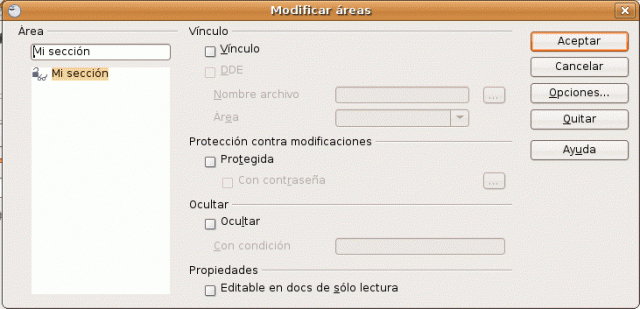
Pulsando el botón Opciones, otro diálogo nos permitirá modificar el formato de la sección en cuanto a columnas, fondo, márgenes y notas al pie.
Eliminar una sección
Para eliminar una sección basta con seleccionarla en el diálogo de Modificar Áreas y pulsar el botón Quitar. Es una opción segura, pues aunque sección se borrará, el texto contenido en la misma permanecerá en el documento. Además, la acción puede deshacerse si nos damos cuenta al momento de que hemos suprimido una sección por error.
Márgenes especiales para partes del documento
Si deseamos que ciertas partes del documento dispongan márgenes izquierdo y derecho diferentes del establecido en el formato de página, crear una sección será lo ideal.
Para ello, al crear o editar la sección deseada, pulsaremos sobre la pestaña Sangrías donde podremos establecer márgenes a la izquierda y la derecha de la sección (“antes de la sección” y “después de la sección” es como les denomina el cuadro de diálogo).
El uso del término “Sangría” para referirse a los márgenes de la sección, resulta algo confuso, pues la Sangría (Indent) por definición es la distancia del párrafo hasta los márgenes del documento; creo que sería más apropiada la expresión Márgenes (Margins) para esta característica.
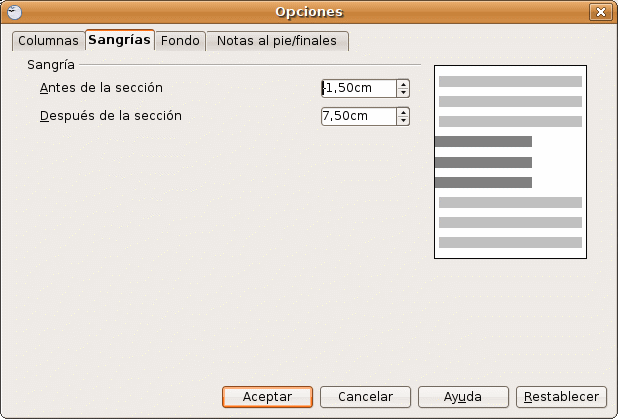
Los valores de estas “Sangrías” o márgenes pueden ser positivos (hacia el interior del documento) o negativos (hacia el exterior).
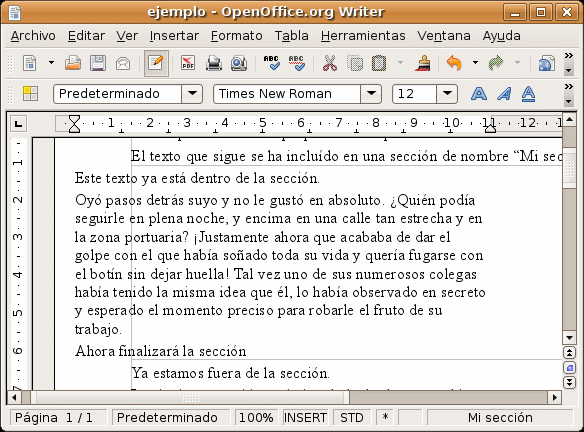
En la siguiente captura podemos comprobar el efecto de una Sangría izquierda de -1,5 cm. y una derecha de 7,5 cm. para la sección "Mi sección", en un documento A4 con márgenes izquierdo y derecho de 2 cm.
Una aplicación muy práctica puede ser si deseamos encabezados o pies de página con menor margen que el cuerpo del documento. Dado que no es posible establecer márgenes negativos para los encabezados y pies de página, podemos establecer un menor margen de página, y todo el cuerpo del documento insertarlo en una sección con un margen izquierdo determinado.
Formatear texto en columnas
El uso tradicional de las secciones, tanto en MS-Word como en OOo-Writer. Para ello, podemos usar Formato > Columnas, o editar la sección cuyo encolumnado deseamos modificar con Formato > Secciones (o doble clic en el nombre de la sección en la barra de estado).
Podemos determinar el número y ancho de columnas, la separación entre las mismas y activar una línea de separación entre columnas.
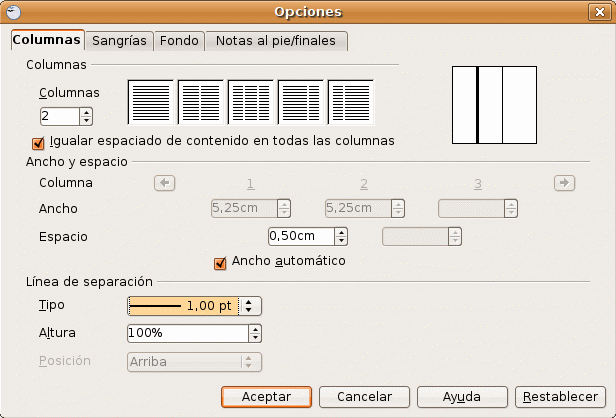
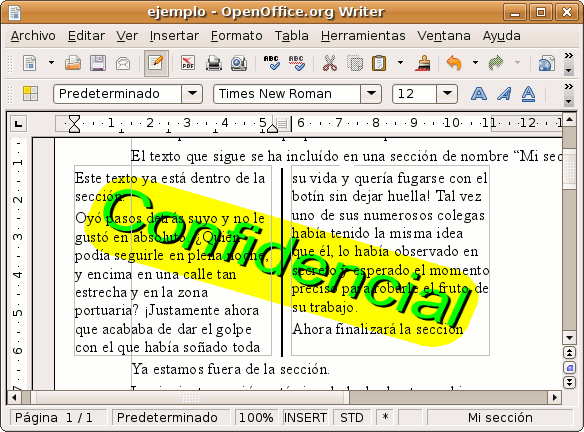
Veamos el efecto de formatear la sección del ejemplo anterior a dos columnas, con un espaciado entre ambas de 0,50 cm y una línea de separación de 1 pt.

Imagen o color para el fondo de sección
Es característica exclusiva de Writer la capacidad de aplicar una imagen o color de fondo a la sección. En las opciones de fondo, podremos escoger entre color o imagen, y en caso de seleeccionar imagen, podemos determinar si la misma estará vinculada y la ubicación de la misma.
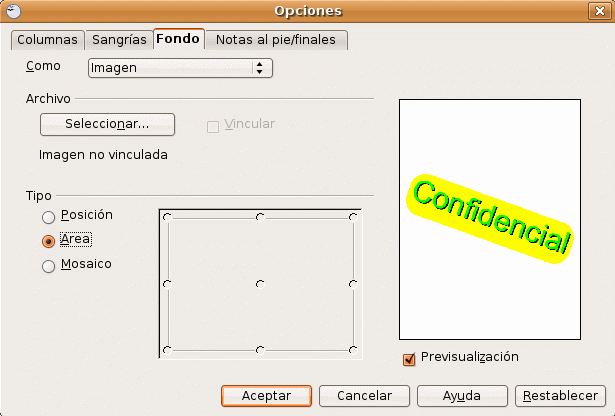
Éste será el resultado de aplicar las opciones de la captura de pantalla anterior:
Proteger partes del documento frente a cambios
En ocasiones necesitaremos enviar un documento para que sea modificado por otros, pero no deseamos que puedan alterar ciertas partes del mismo. Otras veces, simplemente deseamos evitar modificaciones accidentales, incluso por nuestra parte.
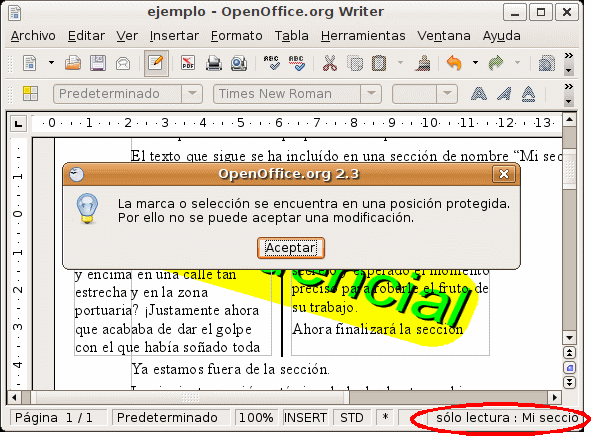
Para proteger una sección del documento bastará con activar la casilla Protegida en el momento de crear la sección, o si ya está previamente creada, al proceder a su edición.
Cuando hemos protegido una sección, aparecerá el texto “sólo lectura” junto al nombre de la sección en la barra de estado, y cualquier intento de modificación de la misma mostrará un aviso, como se puede comprobar en la siguiente captura de pantalla.
Una aplicación práctica de esta funcionalidad es la creación de formularios protegidos, pues hay ciertos campos de documento que son modificables aunque estén dentro de una sección protegida. Los tipos de campos que se pueden modificar en una sección protegida son el Campo de entrada y la Lista de entrada.
Así es como se importan los clásicos formularios “protegidos” de Word. Puede comprobarse que todo el documento es una sección protegida y que se puede desproteger sin necesidad de conocer la contraseña.
El uso de campos en documentos de Writer es materia que, dada su extensión, requiere otra entrega específicamente orientada al tema.
Vincular secciones de documentos
Frecuentemente, nos encontramos con textos como cláusulas estándar o políticas de calidad que deben aparecer en numerosos documentos. Es algo que generalmente resolvemos mediante Copiar y Pegar. ¿Pero qué ocurre cuando por algún motivo debemos modificar estos textos? Tenemos entonces la incomodidad de tener que volver a repetir la tarea para todos los documentos “dependientes”.
Este inconveniente lo podemos resolver mediante el uso de secciones vinculadas. A modo de ejemplo, preparemos un documento con los diferentes clausulados que debemos utilizar en múltiples documentos; entre ellos el relativo a protección de datos, que insertaremos dentro de una sección a la cual denominaremos “lopd”. El documento lo archivaremos con el nombre de “clausulas.odt” y lo cerraremos.
Entonces, en otro documento de ejemplo nos dispondremos a vincular la sección “lopd” del documento anterior.
Para ello, abriremos el cuadro de diálogo Insertar Área, pulsando sobre el menú Insertar > Áreas.
En el mismo, activaremos la casilla Vínculo. Observemos que automáticamente se activará la casilla Protegida, lo que impedirá la modificación inadvertida del texto (aunque si lo deseamos podemos desactivar la protección).
En Nombre archivo pulsaremos sobre el botón que nos permitirá seleccionar el documento “clausulas.odt”.
Pulsando el desplegable de Área, podremos escoger la sección “lopd” del documento “clausulas.odt”.
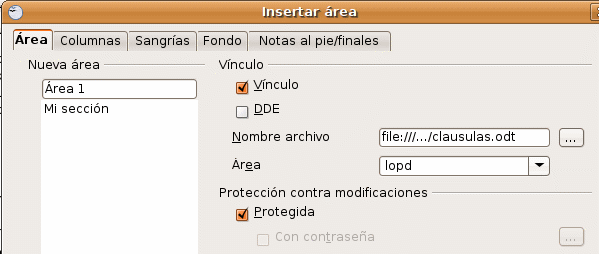
Tras aceptar el diálogo aparecerá el texto deseado en nuestro documento de ejemplo.
En caso de omitir el nombre de la sección, será la totalidad del documento “clausulas.odt” el que se insertará.
Ahora, si cambia el redactado de nuestra cláusula de protección de datos, no tendremos más que modificar el documento “clausulas.odt” y guardarlo. Cuando volvamos a abrir nuestro documento de ejemplo, Writer nos preguntará si deseamos actualizar los vínculos. En caso de tener abierto el documento en el momento de efectuar la modificación bastará con desproteger la sección si estuviese protegida, ir al menú Editar > Vínculos y tras seleccionar el vínculo, pulsar el botón Actualizar; tras cerrar el diálogo Modificar vínculos podemos volver a proteger la sección.
Este vínculo también se podría establecer mediante una instrucción DDE activando la casilla correspondiente, pero esto tan sólo estará al alcance de programadores expertos en la materia.
Ocultar partes del documento
En cualquier momento podemos querer ocultar una sección, auqnue quizás su mayor utilidad sea ocultarla en función de una variable. Es la técnica usada por el Asistente para combinar correspondencia, que permite mostrar “Sr.” o “Sra.” en función del sexo del destinatario.
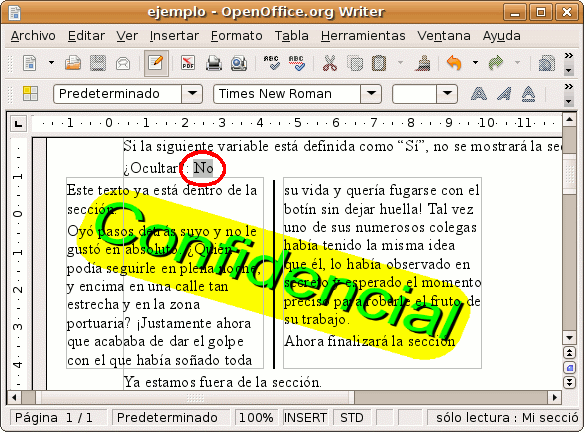
En nuestro documento de ejemplo hemos creado un campo de usuario denominado “ocultar”, inicializado con el valor “No”.
Modificamos la sección y activamos la casilla Ocultar, estableciendo la condición Ocultar == Sí (también se podría expresar como Ocultar EQ Sí).

Así se verá nuestro ejemplo cuando la variable se establezca con un valor diferente a “Sí”
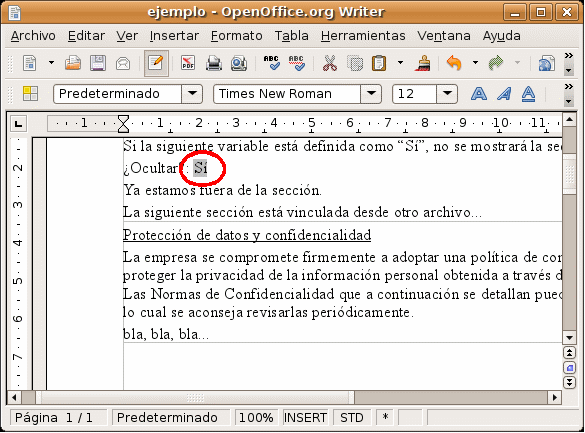
En cambio, cuando establezcamos el valor de la variable en “Sí”, el resultado será el siguiente:
Editar secciones en documentos de sólo lectura
Al abrir un documento de Writer podemos activar la casilla Sólo lectura para evitar modificaciones accidentales del documento. También podemos forzar este comportamiento para un documento determinado en Herramientas > Opciones > OpenOffice.org > Seguridad, activando la casilla Recomendar abrir el documento como sólo lectura.
En este contexto el documento no es editable hasta que no pulsamos el icono Editar archivos de la barra de herramientas Estándar.
No obstante, si en una sección del mismo hemos activado la propiedad Editable en docs de sólo lectura, esa sección será editable en el documento. Naturalmente, si deseamos guardar las modificaciones deberemos hacerlo con otro nombre mediante Archivo > Guardar como.
Como habéis podido comprobar, un adecuado uso de secciones en nuestros documentos de Writer nos permitirá ser mucho más productivos con ciertas tareas y tener un mayor control sobre nuestros documentos. En una próxima entrega (que espero no se haga esperar tanto como ésta), nos extenderemos un poco sobre las posibilidades del uso de campos en Writer, que nos permitirán construir fácilmente formularios, usar fórmulas en documentos de texto, y algunas cosas más.
| Adjunto | Tamaño |
|---|---|
| ejemplos-secciones-writer.zip | 65.2 KB |
Uso de guiones "duros" en Writer
¿Cómo mantengo una palabra con guión unida?
El apellido Pérez-Revert o el nombre de la empresa de autobuses Norte-Sur son ejemplo de palabras que tienen un guión de modo que al usar ?Herramientas -> Separación Silábica? separará la palabra. En estos casos seguramente usted no querrá que al final de línea una parte de la palabra aparezca y la otra parte lo haga al principio de la siguiente línea. Para evitar esto usted puede convertir el guión de la palabra en un guión protegido:
- Seleccione el guión.
- Pulse [Mayús + Ctrl + -], es decir, mantenga pulsadas la tecla Mayúsculas [Shift] y la tecla Control [Ctrl] y pulse la tecla con el signo de menos.
En cuanto a los guiones largos podemos agregar una entrada al corrector que modifique dos guiones consecutivos [--] por un guión largo [?]; para esto seleccionamos el menú 'Herramientas -> Corrección/Formateado Automático...', y en 'Reemplazar' agregamos la opción para que cambie los dos guiones corrientes por un guión largo en el idioma de nuestra elección:
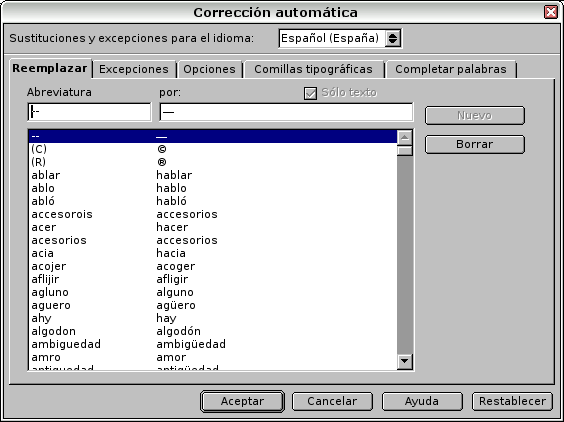
Para que los reemplazos se realicen automáticamente mientras escribimos debemos tener activa la opción 'Formato -> Formato automático... -> Mientras se escribe'.
NOTA: Si en nuestros documentos solemos ejemplificar código de programación donde se usa los dos signos de menos quizás lo mejor sea hacer que el guión largo sustituya a tres guiones en vez de a dos.