
Actualización 07/06/06: Los que seguís este mini-tutorial habréis encontrado a faltar esta opción en la versión 2.0 y sucesivas del programa. A mi me ha tenido preocupada su ausencia, pues encuentro que es una característica diferencial bastante interesante.
Finalmente la encontré; está disponible, pero no la han incluido en el menú. La podéis habilitar siguiendo los siguientes pasos:
- En Impress: menú Herramientas -> Personalizar;
- en la pestaña Menús , seleccionar el menú Presentación y en la lista de entradas seleccionar la ubicación deseada y pulsáis el botón Agregar;
- en el diálogo Agregar Comandos, seleccionad la categoría Opciones y en la lista de comandos correspondiente, id bajando hasta encontrar Imagen animada; pulsando el botón Agregar y luego Cerrar, ya tendréis esta opción en la lista de entradas del menú Presentación.
- Pulsando Aceptar en el diálogo Personalizar ya estará disponible en el programa.

Quizás te hayan llamado la atención los iconos o banners animados que encuentras por la Internet, y te gustaría saber como poder hacerlos tu mismo. Hay programas de tratamiento de imágenes, específicos que te permiten realizarlos, pero no necesitamos nada más que OpenOffice.org para poder realizarlos con toda facilidad.
Se trata de una funcionalidad poco documentada, aunque hay una pequeña explicación en la ayuda de OpenOffice.org. Si te interesa, sigue leyendo este mini-tutorial...
Ejemplo 1: icono animado
Para la confección de este artículo hemos utilizado los simpáticos dibujos de Blueman, diseño de Yutaka Kachi, que encontraréis en http://ooextras.org.
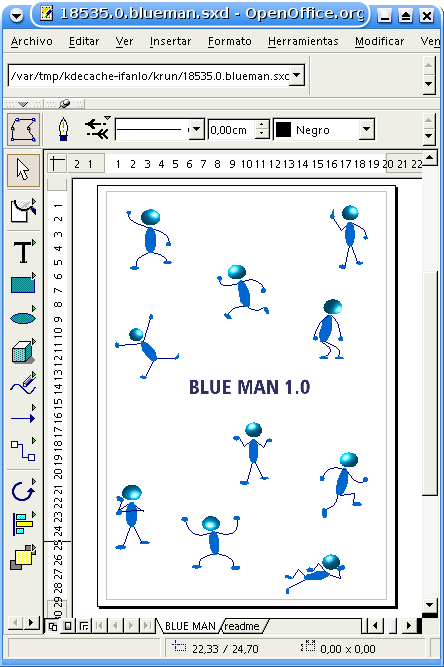
Una vez abierto el documento Draw con los dibujos, seguiremos paso a paso:
1) Crearemos un documento Impress con una sola diapositiva en blanco mediante el menú Archivo -> Nuevo -> Presentación.
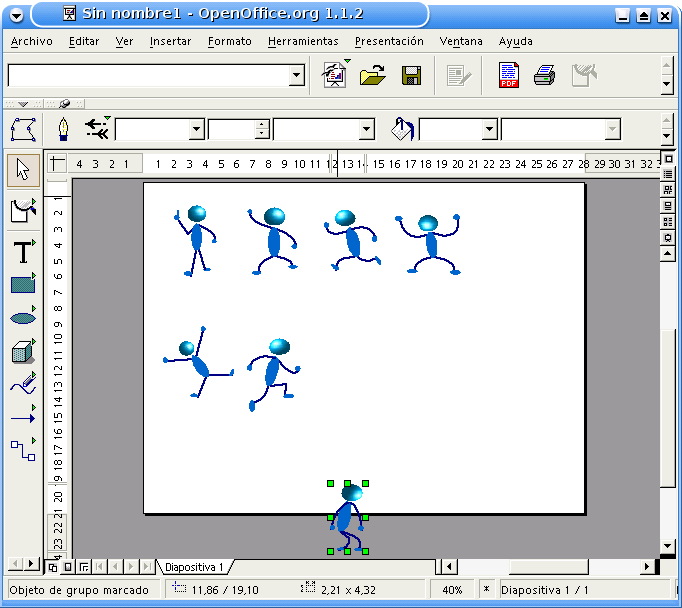
2) Mediante cualquiera de las modalidades de "copiar y pegar" copiaremos algunos de los dibujos de Blueman en la diapositiva vacía. Atención: dado el diferente formato de página predeterminado de Draw e Impress, es posible que algunos de los dibujitos queden copiados por debajo del área de la diapositiva; en ese caso arrastradlos hasta la diapositiva.
3) Abriremos el editor de animaciones mediante el menú Presentación -> Animación. Este cuadro de diálogo nos permitirá ir añadiendo imágenes a modo de fotogramas y establecer una demora para cada una de ellas.
4) Para poder exportar posteriormente la animación en formato GIF, seleccionaremos el botón de radio "Objeto mapa de bits"; en otro caso, podríamos crear la animación igualmente, pero no podríamos exportarla como gráfico animado independiente.
5) Seleccionaremos en la diapositiva la primera imagen de nuestra animación y, seguidamente, en el editor de animaciones pulsaremos el botón "Aceptar objeto"; nuestra imagen aparecerá en el cuadro de vista previa del editor. El botón "Aceptar objetos uno a uno" incluiría la imagen dividida en sus componentes, en nuestro ejemplo, un fotograma para la cabeza, otro para el cuerpo, etc
6) En el cuadro incremental "Duración" escribamos el intervalo en segundos que queremos para saltar a la siguiente imagen; en nuestro ejemplo, [0:30].
7) La lista desplegable "Cantidad de secuencias" lo dejaremos en su valor por omisión [Máx.] para que la animación se repita indefinidamente. Si tan sólo deseamos que la animación se repita un determinado número de ciclos, seleccionaremos en la lista el valor deseado.
8) Para cada una de las imágenes a añadir, la seleccionaremos en la diapositiva y pulsaremos el botón "Aceptar objeto" del editor. Las imágenes se irán añadiendo sucesivamente.
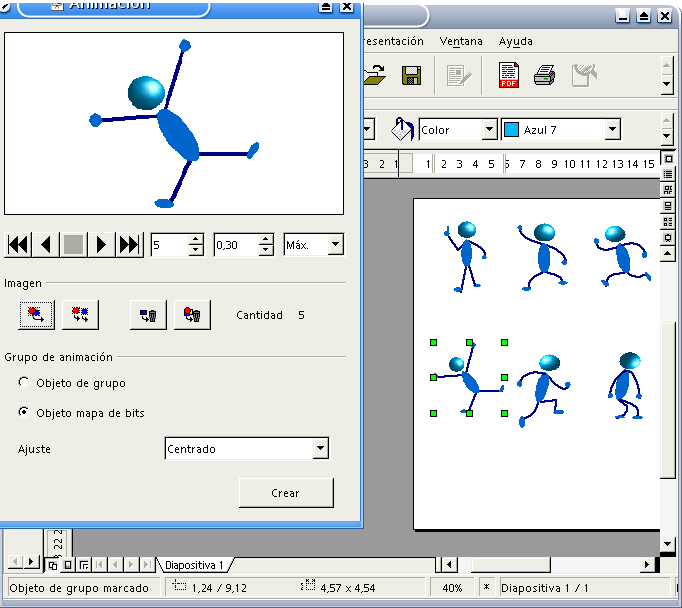
El cuadro incremental "Número de imagen" bajo la vista previa, nos permitirá avanzar o retroceder fotogramas, para modificar su duración, o eliminarlos mediante los botones "Borrar imagen actual" o "Borrar todas las imágenes". Los controles de avance y retroceso nos permitirán reproducir la animación en un ciclo completo.
9) Cuando ya tengamos todas las imágenes incluidas en nuestra animación y ésta se desarrolle a nuestro gusto, pulsaremos el botón "Crear". La imágen se añadirá a nuestra diapositiva; de momento no se percibe la animación porque está seleccionada. basta con quitar la selección para observar nuestro muñeco en acción.
10) Tan sólo falta exportar nuestro muñequito como imagen GIF. Para ello, lo seleccionaremos y, a continuación, iremos al menú Archivo -> Exportar. En Formato de archivo, seleccionaremos "GIF - Graphics Interchange Format (.gif)"; nos aseguraremos de que la casilla de verificación "Selección" está activada, le daremos nombre al archivo y pulsaremos el botón "Exportar". Aceptaremos las opciones GIF por omisión y he aquí el resultado:

Ejemplo 2: banner
Este ejemplo ya no lo detallaremos tanto. Simplemente hemos creado una diapositiva en blanco a la que hemos añadido un logo de OpenOffice.org y un rectángulo a modo de marco, agrupando ambos objetos.
Hemos creado tres cuadros de texto, y cada uno de ellos lo hemos agrupado con un rectángulo idéntico al marco del logo.
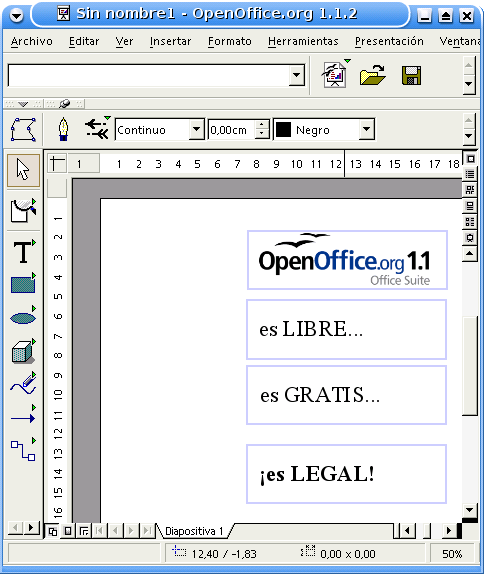
Con estos cuatro objetos agrupados, que serán la "materia prima" de nuestro banner, hemos seguido los mismos pasos que en el ejemplo anterior, sintéticamente:
- Activar el editor de animaciones con menú Presentación -> Animación.
- Seleccionar "objeto mapa de bits".
- Ir añadiendo cada objeto al editor, determinando la duración (en este caso, hemos puesto 2:00 segundos para el logo y 1:00 segundo para cada uno de los textos. También hemos dejado el número de secuencias en [Máx.].
- Pulsar el botón "Crear" para añadir el banner animado a nuestra diapositiva.
- Finalmente, seleccionar el banner animado, y exportarlo como GIF, con el menú Archivo -> Exportar.
He aquí el resultado:

Es feo, sí, lo sé... pero eso no es culpa de OpenOffice.org, sino del petardo de diseñador que estoy hecho yo. :-)) Tan sólo se trata de mostrar un ejemplo que os permita tener una guía de aprendizaje.
Venga, ahora a dar rienda suelta a vuestra imaginación... os agradeceré que me enviéis vuestras creatividades realizadas con OpenOffice.org, y las iremos añadiendo a esta página, con los créditos oportunos, por supuesto.
- Versión para impresión
- Añadir nuevo comentario
- 200962 lecturas

gif animados
Gracias por el mini tutorial. Excelente
IDEM. Aunque en el Gif animad
IDEM. Aunque en el Gif animado me parece que el logo
de OO.org se ve un poquito deformado.. o será mi monitor ??
o mis ojitos ?? ;-( en fin, no importa.. en cuanto llegue a
mi casa probaré esta guía que me hacía mucha falta :-)
Nunca logré hacer un mísero Gif animado con el Gimp
por más que lo intenté :-(
Gracias de nuevo y suerte !!!
--
Danny G.
http://dgarciao.tripod.com.pe
Ya lo dije...
...soy un verdadero "petardo" en cuanto se trata de hacer cositas gráficas.
Richard dijo de usarlo en es.openoffice.org y elevé mi más enérgica protesta X-DD
A la espera de que alguien con más gracia que yo, haga algo más presentable... ¿serás tú, Danny?
;-)
--
"Sólo el conocimiento nos hace libres"
Genial!
Buenas, soy un navegante que se ha acordado de ti por una referencia que hacian en un blog, y me he dicho, voy a ver que ha hecho este megacrack del openoffice!!!!
Y en el boletin, no mucho, pero en la web si.
Animo, y p'alante!!!!!
Fermí
Estoy deacuerdo contigo
Saludos desde:
Soys unos cracks.
Te agradezco
Nunca me he detenido a responder uno de estos paneles... pero hoy sentí la necesidad de agradecerte.. me parece genial esteprograma y la manera tan didactica de enseñarlo... otra vez gracias
Excelente!!
La explicación es clara, sencilla y por demas productiva. Voy a seguir viendo el sitio para seguir aprendiendo.
Una consulta relativa, intenté exportarlo como .swf pensando en que quedaría una animación "flash", pero me exporta la página completa y sin movimiento (teniendo seleccionado el objeto). Hay algún truco?
Saludos
Carlos
cgp@adinet.com.uy
No exporta el Action Script
No entiendo mucho de Flash, pero parece ser que el componente que genera las animaciones de Flash, el Action Script, no lo genera.
No sé como evolucionará el tema, pero sería realmente genial, por ejemplo, que las presentaciones con interacción o animaciones, quedase como un flash animado.
--
"Sólo el conocimiento nos hace libres"