
Para ilustrar el uso de esta opción, veremos la creación de unas etiquetas que contendrán los datos de la base “datos” que hemos registrado anteriormente.
Importante: para poder reutilizar el documento con los campos de la base de datos, es preciso almacenarlo en formato OpenDocument (odt), pues en formato Word (.doc) no funcionará.
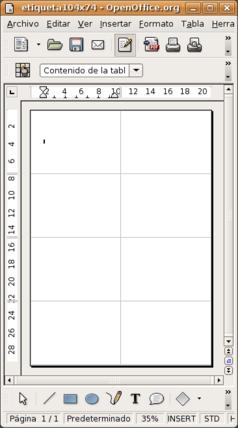
En primer lugar, mediante el uso de tablas, crearemos el diseño de las etiquetas.
Seguidamente insertaremos los campos apropiados en la primera etiqueta. Esto lo podemos efectuar mediante tres métodos diferentes.
1. Inserción de campos
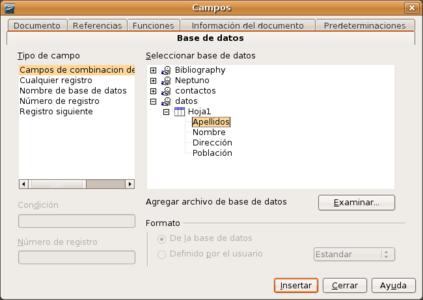
El menú Insertar -> Campos -> Otros nos mostrará un cuadro de diálogo donde seleccionando la pestaña “Base de datos” podremos seleccionar cada campo de la base de datos deseada (“datos” en el ejemplo) y pulsar el botón “Insertar” para añadirlos al documento.
2. Arrastre desde el navegador de bases de datos
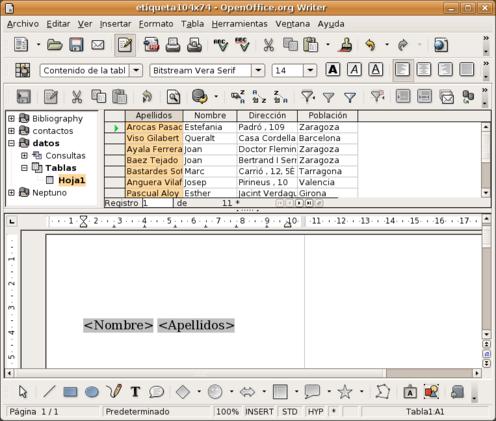
El menú Ver -> Fuentes de datos (o la simple pulsación de <F4>) abre el navegador que nos permite manejar con facilidad las bases de datos registradas en el sistema. En el navegador, seleccionamos la tabla con los datos deseados, que se mostrarán en el mismo panel. Bastará con arrastrar el encabezado de la columna deseada hasta el documento para que se inserte el campo correspondiente.
3. Desde el diálogo de “Imprimir en serie”
Nota: Para que esto funcione, sería necesario haber personalizado la barra de herramientas para que aparezca Imprimir en serie en el mismo. No es imprescindible, pues podemos usar los métodos 1 o 2 vistos anteriormente.
Abrimos el menú Herramientas -> Imprimir en serie y en el diálogo que aparece, seleccionamos “A partir de este documento”, seguidamente “Fuente de datos existente” y al aceptar aparecerá el diálogo de “Campos”, pero restringido a la pestaña “Base de datos”. Esto funcionará así solamente en el caso de que no hayamos insertado aún ningún campo en el documento; si ya tenemos algún campo en el documento, aparecerá el diálogo de “Imprimir en serie” que veremos más adelante.
En un diseño de etiquetas, a no ser que deseemos que se repita una misma etiqueta en toda la página, necesitaremos añadir un campo de “Registro Siguiente” para que cada etiqueta refleje un contacto diferente.
Tras añadir el resto de campos que necesitemos en la etiqueta, activaremos el menú Ver -> Nombres de Campos para poder examinar los cambios que se producirán y activamos el menú Insertar -> Campos -> Otros.
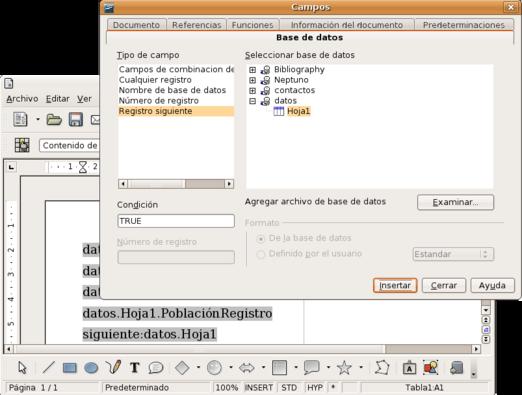
En la pestaña Base de datos, seleccionamos “Registro siguiente” en la lista “Tipo de campo”, y tras pulsar “Insertar” en nuestro diseño de etiqueta aparecerá el campo correspondiente, que provocará el salto de registro de una etiqueta a otra.

Una vez diseñada la etiqueta en la primera celda, copiaremos su contenido y lo pegaremos en el resto de celdas.
Ahora, de la última etiqueta de la pagina eliminaremos el campo "Registro siguiente", pues en ese caso saltaría dos registros, pues el salto de página ya tiene implícito el salto de registro.
Con ello ya tendremos nuestra página de etiquetas perfectamente preparada para imprimarlas en serie.
4. Creando el churro de etiquetas
Para finalizar el proceso activaremos el cuadro de diálogo para “Impresión en serie”. Al abrir el menú Herramientas -> Impresión en serie, determinaremos que vamos a crear “A partir de este documento”, tras lo cual nos aparecerá el cuadro de diálogo, que muestra una vista previa de la base de datos y diversas opciones.
Si no tenemos "Impresión en serie" como una opción del menú Herramientas por no haberlo personalizado, bastará con imprimir la hoja. Al detectar la existencia de campos de bases de datos, Calc nos preguntará si deseamos imprimir en serie.
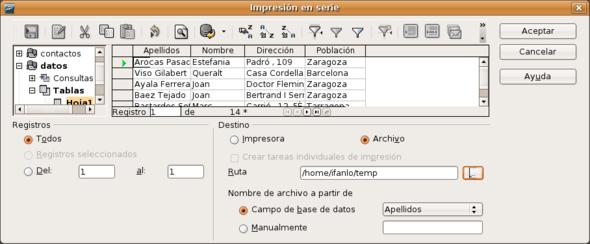
Exploremos un poco las diferentes posibilidades:
- Si deseamos filtrar la base de datos, podemos hacerlo mediante los iconos de los embudos en la barra de herramientas, “Autofiltro” y “Filtro estándar”.
- Podemos ordenar los datos con los iconos “Ordenar ascendente” y “Ordenar descendente”
- Podemos seleccionar registros individuales manteniendo pulsada la tecla <Ctrl> mientras pulsamos en la barra de selección de registro.
- En la sección “Registros” escogeremos entre combinar “Todos”, “Registros seleccionados” (sólo si hemos seleccionado individualmente) o “Del” para escoger desde un registro de una posición determinada hasta otro.
- En la sección “Destino” podemos escoger “Impresora” o “Archivo”
- Desde la versión 2 y pico, aparece la posibilidad de imprimir en un sólo archivo, mucho más eficiente que imprimir cada hoja en un archivo diferente, posibilidad que sigue estando disponible.
Tras aceptar, se efectuará la acción deseada e imprimiremos directamente en la impresora o en un archivo la combinación.
Con esto finalizamos esta visión general sobre las peculiaridades de la combinación de correspondencia en OpenOffice.org.
- Versión para impresión
- Añadir nuevo comentario
- 30939 lecturas


Comentarios recientes
hace 8 años 31 semanas
hace 8 años 35 semanas
hace 8 años 35 semanas
hace 8 años 38 semanas
hace 8 años 49 semanas
hace 9 años 7 semanas
hace 9 años 16 semanas
hace 9 años 24 semanas
hace 9 años 50 semanas
hace 9 años 50 semanas